domingo, 16 de octubre de 2016

COMO ELIMINAR UNA CUENTA

1.- Abrimos la ventana de aplicaciones y buscamos “Panel de Control”.
2.- Se abre la ventana de “Panel de Control”.

3.- Seleccionamos  la opción “Cuentas de usuario y protección infantil”.

4.- Nos muestra una ventana donde nos da a conocer todas las cuentas de usuario que tiene la computadora y después seleccionamos cualquiera de las cuentas de usuario que deseamos Eliminar.

 5.- Aparece la ventana donde se realizaran los cambios para poder eliminar la cuenta.

6.- Después nos muestra una ventana donde nos pregunta si deseamos eliminar cada uno de los archivos de la cuenta, es decisión de la persona si desea efectuar dicha acción.

7.- Ya seleccionada la cuenta que se desea eliminar, vuelve a aparecer una ventana donde
pregunta si se desea eliminar dicha cuenta.


8.- Se verifica que la cuenta se haya eliminado y solo queda la cuenta principal.

COMO CREAR UNA CUENTA DE USUARIO

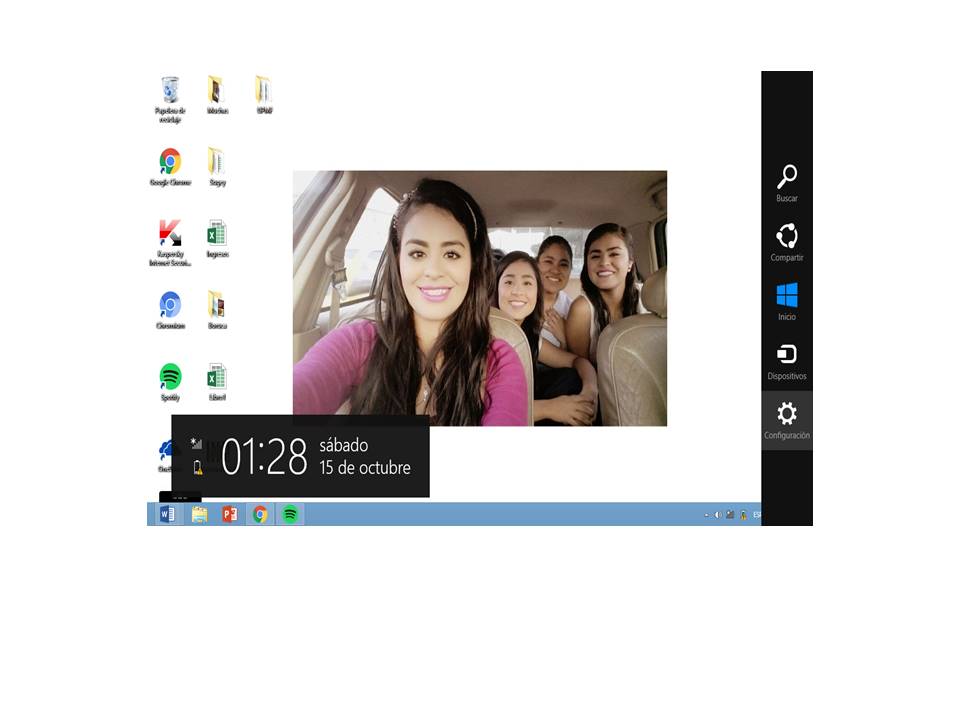
1.- Deslizar el puntero a la esquina superior derecha, para que aparezca la ventana de herramientas.
2.- Después aparece la ventana de herramientas y seleccionamos el icono del engrane.
3.-  Aparece la ventana que es de configuración, en la parte superior viene un apartado que dice “cambiar  configuración de la PC” y lo seleccionamos.
4.- Nos muestra la ventana de la “Configuración”, y ahí seleccionamos la opción  de “Usuarios”. Aparece la ventana de “Tu cuenta” y ahí seleccionamos la opción de “Agregar un usuario”.
5.-Aparece un ventana para así poder agregar un nuevo usuario.
6.- En esta ventana modificaremos el nombre y la contraseña del usuario y le damos clic en “Siguiente”. 
7.- Al finalizar nos muestra una ventana donde el nuevo usuario ya fue registrado, así tenemos nuestra cuenta de nuevo usuario.


COMO CREAR UNA CONTRASEÑA

1.- Deslizar el puntero a la esquina superior derecha, para que aparezca la ventana de herramientas.
2.- Después aparece la ventana de herramientas y seleccionamos el icono del engrane.
3.-  Aparece la ventana que es de configuración, en la parte superior viene un apartado que dice “cambiar  configuración de la PC” y lo seleccionamos.
4.- Nos muestra la ventana de la “Configuración”, y ahí seleccionamos la opción de “Cambiar contraseña”.
5.- Aparece una ventana, donde se va a cambiar la contraseña por una nueva y le damos clic en siguiente y revisamos si la contraseña fue cambiada.


sábado, 15 de octubre de 2016

DETERMINA CUAL ES EL SISTEMA OPERATIVO

RESUMEN
Primero necesitas determinar cual quieres utilizar
los sistemas operativos tienen diferentes requerimientos del sistema
instalación de windows requiere al menos 1GB de RAM
al menos 15-20GB de espacio de disco duro
sistema operativo linux no requiere tener espacio ni potencia
asegúrate que el sistema operativo que requiere instalar soporte los programas que quieran utilizar
debes tener una copia de seguridad de tus datos, siempre asegúrate de que todos los archivos importantes y se copia a las carpetas de respaldo.
la forma de hacer la configuración mas rápido es cuando hacen una copia de seguridad de datos, no copies los datos si no marcarlos, si no sabes de las particiones de disco duro utiliza la configuración automática
asegúrate de hacer copia seguridad de todo es antes de realizar la instalacion
si la vas a pasar de windows a linux y no sabes mucho sobre linux utiliza una instalacion compelta, no es la mejor. si tu computadores es nueva para el arranque de USB, instala linux en una memoria de USB si no arranque desde el CD para utilizarlo
windows no podrá leer las particiones de linux si vas a instalar windows y navega por Internet asegúrate de instalar un software antivirus antes de hacerlo.

TEMAS: BIOS, CONTROLADORES Y PARTICIONES

¿Que es  la bios?
Aunque pase inadvertida para la mayoría de los usuarios, la BIOS del sistema es la pieza fundamental para que cualquier computadora cumpla con su función, sin este chip, el equipo sólo serviría de pecera, tal es la importancia del mismo dentro de un sistema de cómputo.

BIOS es la abreviatura de Binary Input Output System, y es un software que reside en un chip instalado en la motherboard de la PC, y que realiza su tarea apenas presionamos el botón de encendido del equipo. Si quieres conocer más acerca de la BIOS del sistema, te invitamos a seguir leyendo el resto del artículo.

¿Cómo funciona la BIOS?

El propósito de esta pieza de hardware es, una vez que prendemos la computadora,inicializar y configurar, además de testear si encuentre en buen estado de funcionamiento, todo el hardware del sistema, incluyendo la memoria RAM, discos duros y demás placas del sistema, para una vez finalizado este paso, cargar el gestor de arranque para que comience a ejecutarse el sistema operativo predeterminado de la computadora.

Si la BIOS detecta cualquier problema de funcionamiento en alguno de los elementos mencionados, no permitirá que se llegue a la instancia de arranque del sistema operativo hasta que el problema sea solucionado.

¿Qué es físicamente y donde se localiza la BIOS?
Este elemento forma parte del chipset y por lo tanto se encuentra sobre la placa base. Físicamente la BIOS no es más que un pequeño chip que se activa cuando pulsas el botón de encendido, si quieres saber su ubicación exacta no tienes más que consultar el manual de tu placa. El termino BIOS se usa tanto para referirse al programa como para designar el componente físico.


¿Que son los controladores?


Los drivers son programas especiales que permiten al sistema operativo comunicar con las partes del ordenador, que “conducen” los mensajes hasta su destino. Son mensajeros sin los cuales Windows no sabría hacer casi nada. Tu impresora, por ejemplo, se encarga de poner sobre el papel todo lo que ves en la pantalla de Word o Firefox, pero Windows no sabe nada acerca de cuánta tinta hay que usar ni dónde hay que ponerla. Al ordenar la impresión, es el driver quien toma nota y le habla a la impresora.


Las aplicaciones hablan con el núcleo del sistema (en amarillo), quien a su vez pasa las órdenes al hardware a través de los controladores de dispositivos. Todo se hace a través de llamadas estándar, o API. (fuente)

No todos los dispositivos necesitan la instalación de drivers. Los que son esenciales para el funcionamiento de un PC vienen incluidos de fábrica; es el caso de procesadores, discos y memorias. Cuando el dispositivo tiene una parte esencial y otra no, el soporte incluido por el sistema es básico; por ejemplo, cuando no hay controladores, las tarjetas gráficas muestran las ventanas, pero no los efectos especiales. Es como si el driver tuviera únicamente un diccionario básico a disposición.
 

¿Que son las particiones?

Un disco duro puede dividirse en varias particiones. Cada partición funciona como si fuera un disco duro independiente. La idea es que si sólo se tiene un disco, y se quieren tener, digamos, dos sistemas operativos en él, se pueda dividir el disco en dos particiones. Cada sistema operativo utilizará su propia partición tal y como se desea, y no tocará la otra. De esta forma los dos sistemas operativos pueden coexistir pacíficamente en el mismo disco duro. Sin particiones se tendría que comprar un disco duro para cada sistema operativo.

Los disquetes generalmente no se particionan. No hay ninguna razón técnica para ello, pero dado que son tan pequeños, particionarlos sería útil sólo en extrañas ocasiones. Los CD-ROM tampoco se suelen particionar, ya que es más fácil utilizarlos como un disco grande, y raramente existe la necesidad de tener varios sistemas operativos en uno de ellos.


El MBR, sectores de arranque y la tabla de particiones

La información sobre cómo se particiona un disco se almacena en su primer sector (esto es, el primer sector de la primera pista sobre la primera superficie del disco). Este primer sector es el registro de arranque maestro (MBR) del disco; éste es el sector que la BIOS lee y arranca cuando se enciende la máquina. El registro de arranque maestro integra un pequeño programa que lee la tabla de particiones, comprueba qué partición está activa (es decir, marcada como arrancable), y lee el primer sector de esa partición, el sector de arranque de la partición (el MBR también es un sector de arranque, pero tiene una importancia especial y de ahí su nombre especial). Este sector de arranque contiene otro pequeño programa que lee la primera parte del sistema operativo almacenado en esa partición (asumiendo que es arrancable), y entonces la inicia.

El esquema de partición no está integrado en el hardware, ni siquiera en la BIOS. Tan sólo es una convención que muchos sistemas operativos siguen. No todos los sistemas operativos la siguen, pero son las excepciones. Algunos sistemas operativos soportan particiones, pero ocupan una partición en el disco duro, y utilizan su propio sistema de particionamiento dentro de esa partición. El último convive pacíficamente con otros sistemas operativos (incluido Linux), y no requiere de medidas adicionales, pero un sistema operativo que no soporte particiones no puede coexistir en el mismo disco con otro sistema operativo.

Como medida de precaución, es buena idea anotar la tabla de particiones en papel, de manera que si alguna vez se corrompe no tenga que perder todos sus archivos. (Una tabla de partición errónea puede corregirse con fdisk). La información relevante la proporciona el comando fdisk:

INSTALACION DE WINDOWS


INSTALACION DE WINDOWS

Deberemos tener una copia de Windows 7 y tendremos que cumplir los requerimientos mínimos del sistema:
Procesador de 1 GHz (de 32 bits o 64 bits)
1 GB de memoria RAM (para versiones de 32 bits), ó 2 GB de memoria RAM (para versiones de64 bits)
16 GB de espacio en el disco duro (para versiones de 32 bits), ó 20 GB de espacio en disco (para versiones de 64 bits)
Tarjeta gráfica con soporte DirectX 9 y con driver WDDM 1.0 o superior

Pero, si queremos utilizar el modo de compatibilidad con Windows XP en Windows 7 , se elevan los requerimientos mínimos a los siguientes:
2 GB de memoria RAM
15 GB adicionales de espacio en disco duro
Pasos previos a la instalación de Windows 7

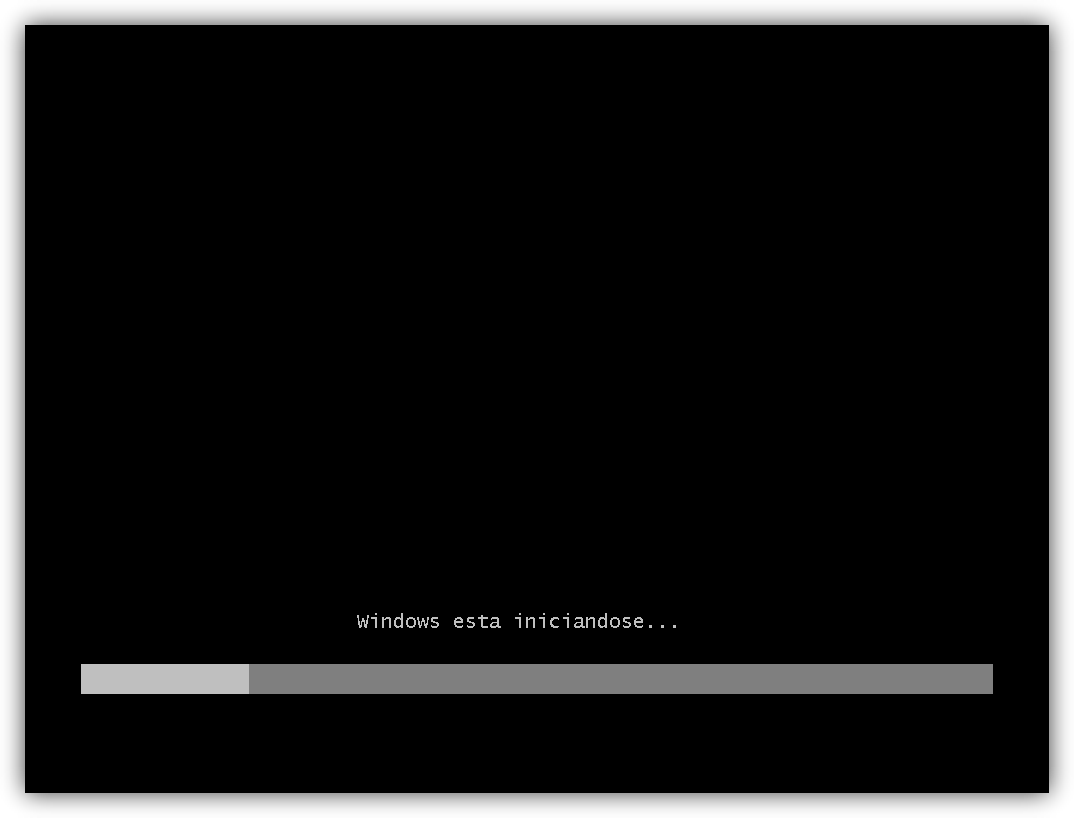
Si tenemos/cumplimos todo lo anterior, entonces podremos pasar a comenzar a instalar el sistema operativo. Para ello, introduciremos el DVD de Windows 7 y, si fuera necesario, deberemos cambiar en la BIOS el orden de arranque de dispositivos, para que se ejecute el programa de instalación de Windows 7 desde el DVD.


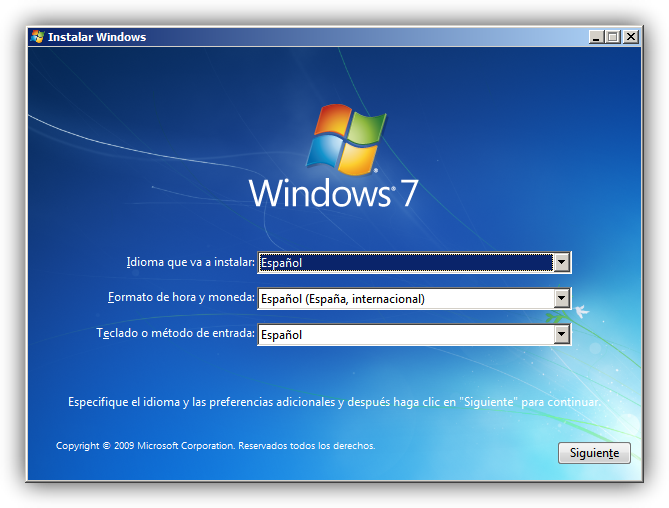
Una vez arrancado el programa de instalación, nos aparecerá la siguiente ventana:


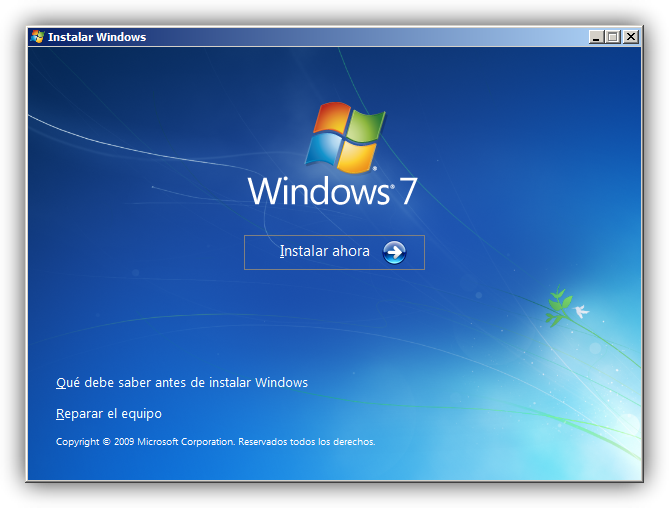
Pulsamos en “Siguiente” , de forma que nos aparecerá otra ventana en la cual comenzaremos la instalación:


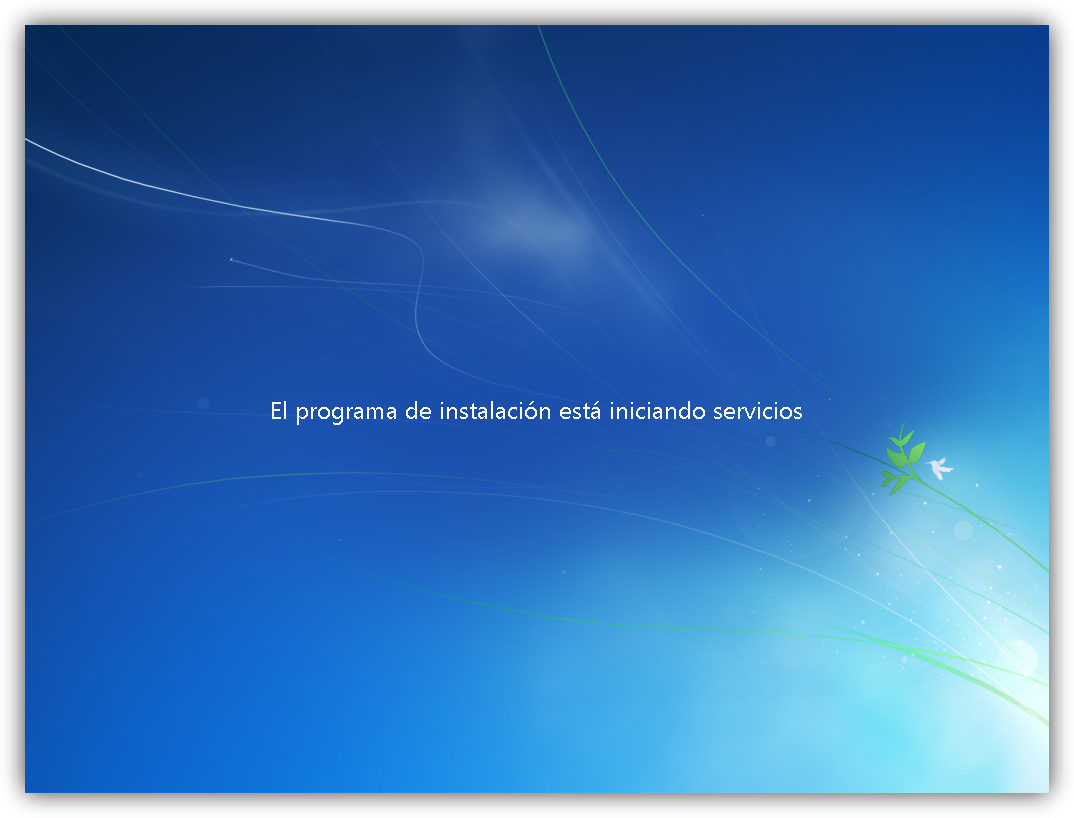
Pulsamos en el botón “Instalar ahora” , de forma que se iniciará el programa de instalación:


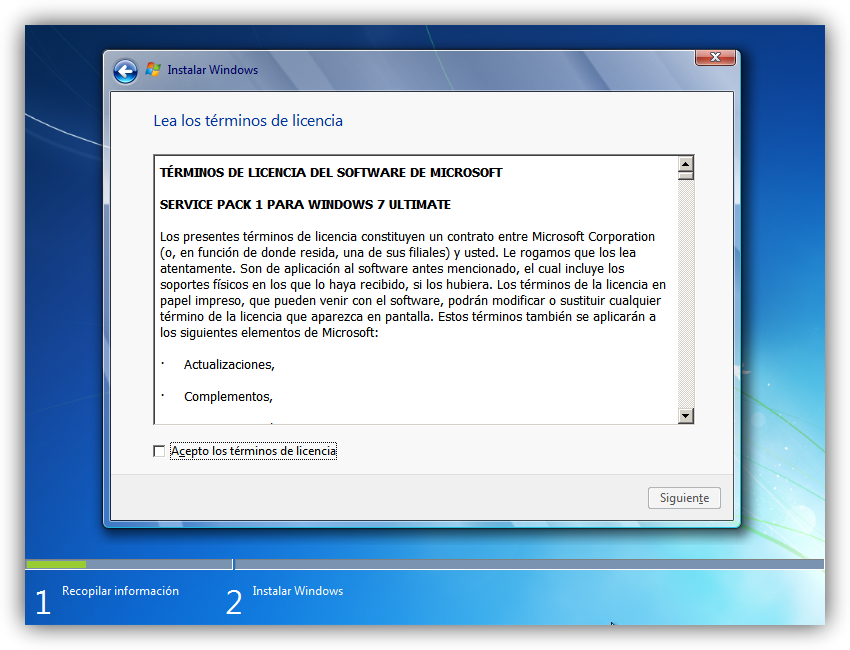
En la siguiente ventana, aceptamos los términos de licencia y pulsamos en “Siguiente” :


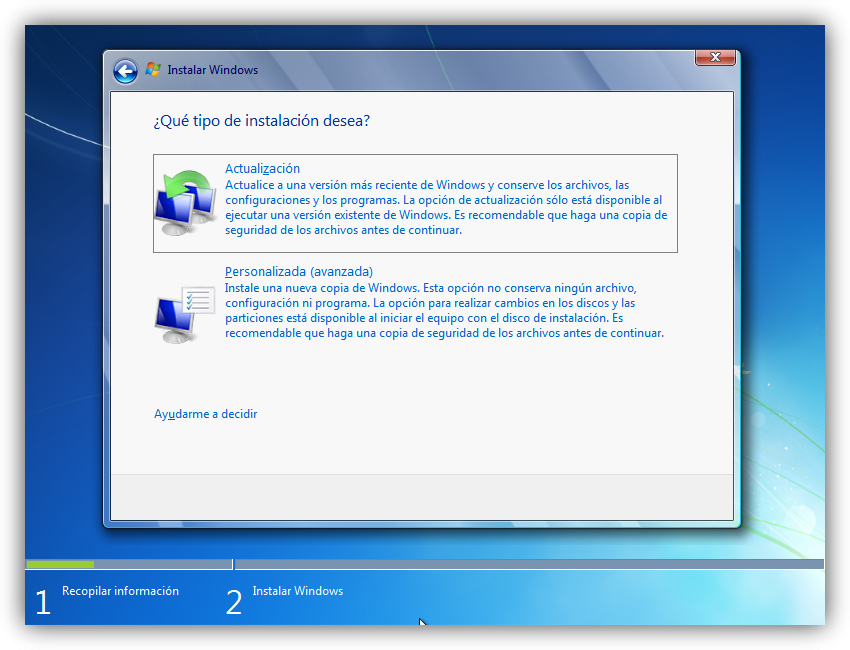
Ahora tendremos que elegir si queremos actualizar a Windows 7 desde una versión anterior de Windows ya instalada previamente, o si queremos realizar una instalación nueva . Recomendamos instalar desde cero en una partición vacía (sin datos existentes), eligiendo la opción “Personalizada” :
Particionamiento del disco duro

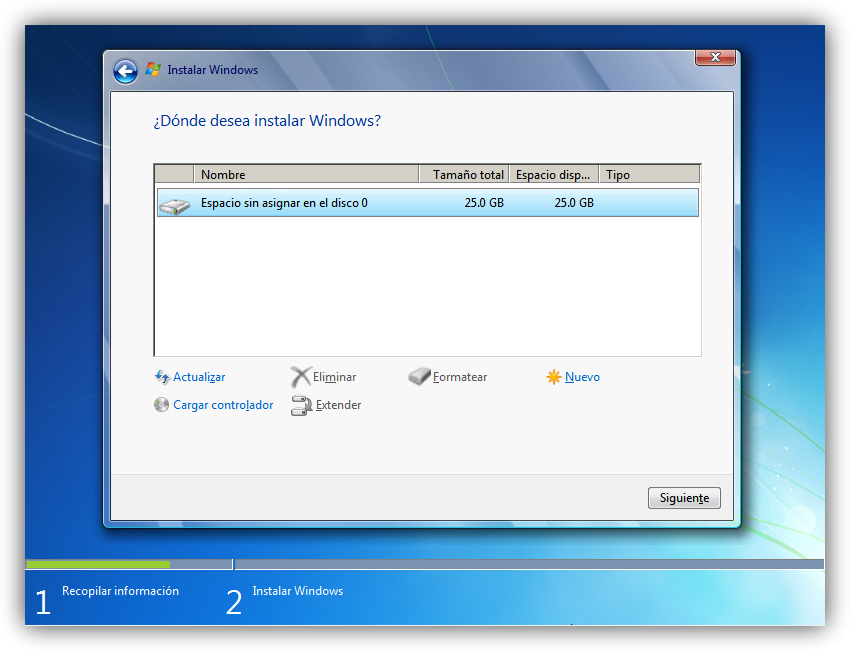
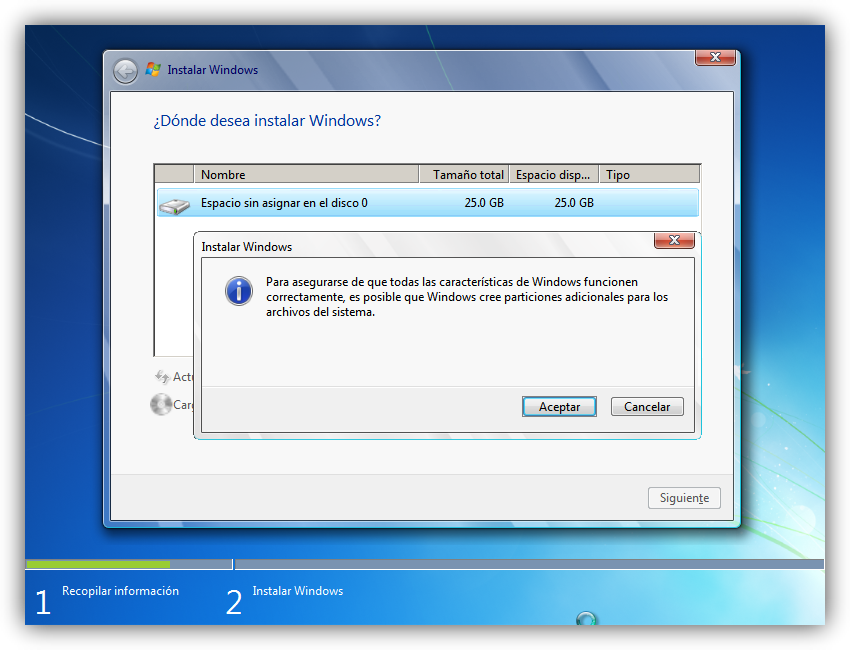
Se nos preguntará en qué disco duro o partición queremos instalar Windows 7 . Aquí tenemos varias opciones:

Si tenemos ya creada previamente una partición o si tenemos un espacio libre sin particionar y no queremos hacer particiones (se pueden crear particiones posteriormente), entonces seleccionamos el disco o partición donde se instalará Windows 7 , pulsamos en “Siguiente” y pasaremos directamente al apartado de instalación.

En caso contrario, es decir, si queremos particionar el disco en este momento, entonces pulsaremos sobre “Opciones de unidad” :
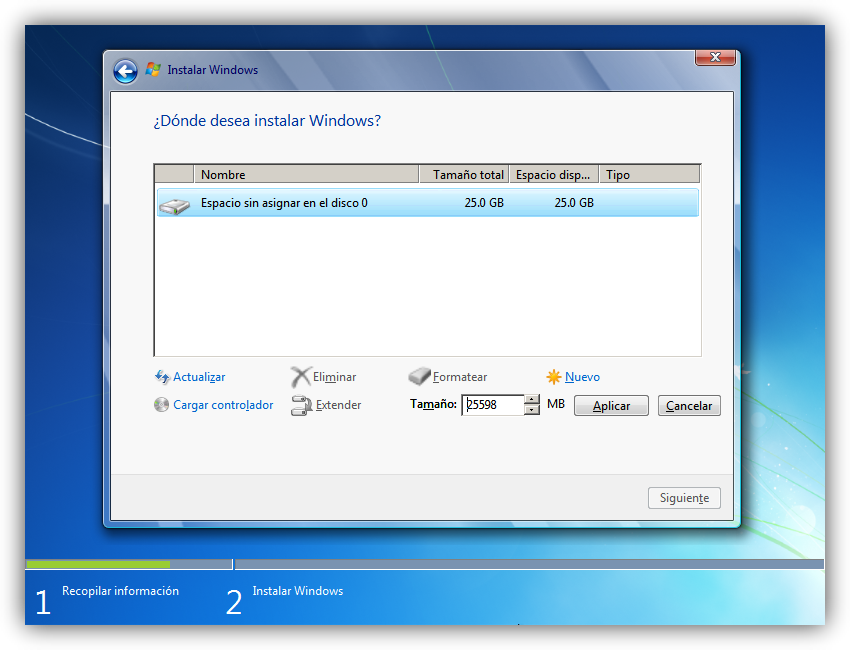
Pulsamos sobre “Nuevo” para crear una partición nueva en el espacio sin particionar:


Elegimos el tamaño de la nueva partición (en nuestro caso, creamos una partición de 30000 MB) y pulsamos en “Aplicar” :


Nos aparecerá la siguiente ventana, en la cual pulsaremos en “Aceptar :


Se habrá creado una partición del tamaño que hemos seleccionado, además de una partición reservada para Windows, de tamaño 100 MB:
Para crear una nueva partición sobre el espacio restante sin particionar, seleccionamos en la parte de arriba dicho espacio sin particionar, pulsamos en “Nuevo” e indicamos el tamaño de la nueva partición. Ahora, una vez creadas las particiones, no nos queda más que formatearlas. Para ello, seleccionamos una partición y pulsamos sobre “Formatear” sobre las particiones creadas.

Una vez formateadas las particiones, seleccionamos aquella partición donde queramos instalar Windows 7 y pulsamos sobre “Siguiente” :


Instalación de Windows 7

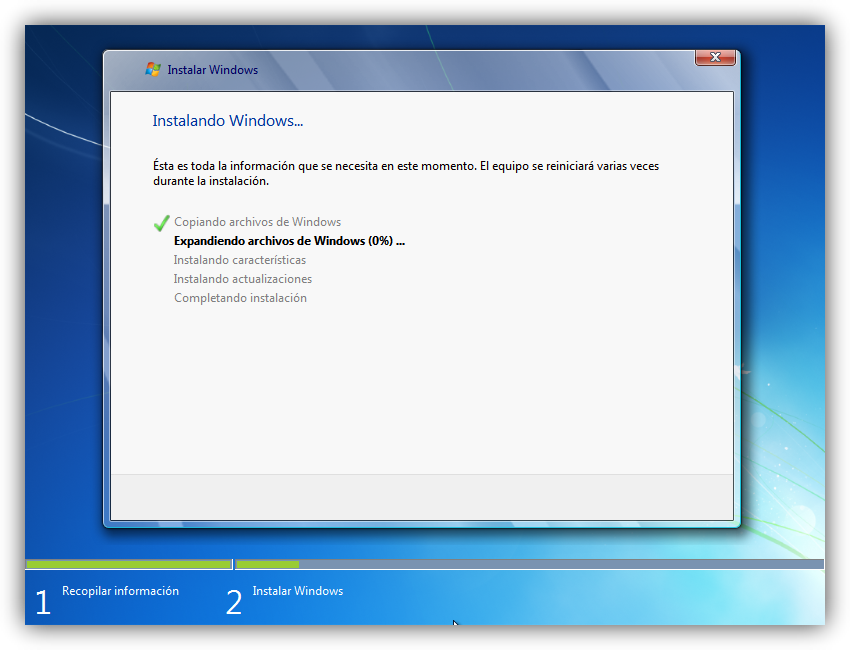
De esta manera, el proceso de instalación de Windows 7 comienza:


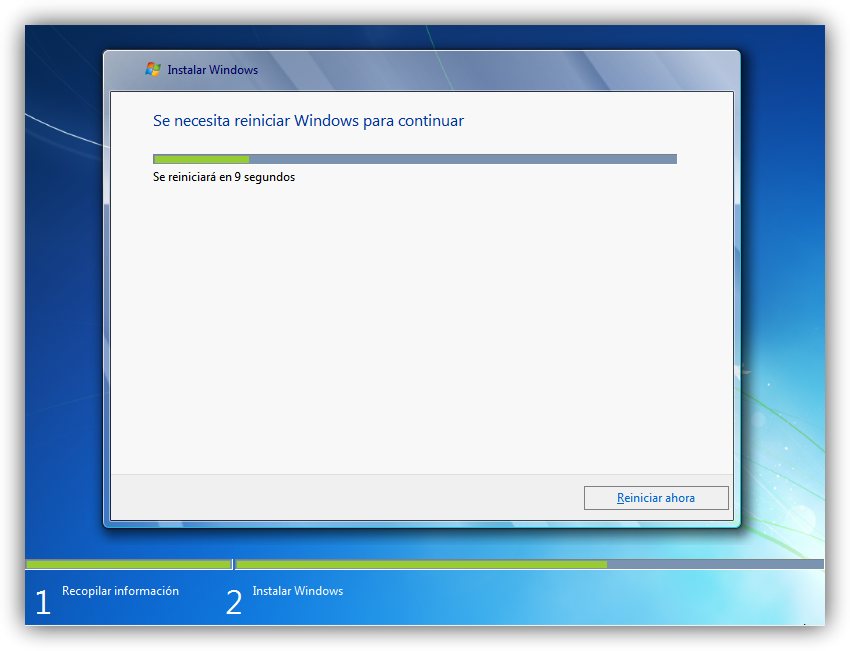
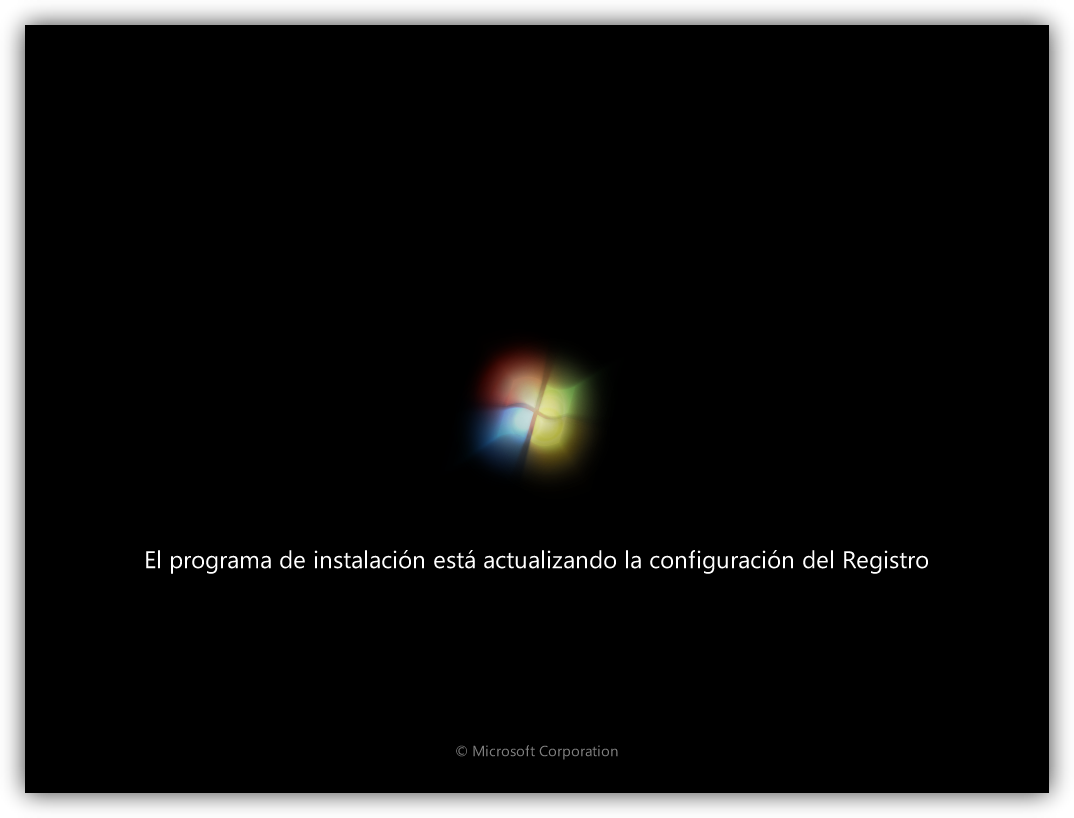
Durante dicho proceso, se reiniciará el sistema varias veces. Tras los reinicios se iniciará de nuevo el asistente para proseguir con los pasos de la instalación. Deberemos ser pacientes, pues tardará un poco en instalar el sistema operativo:


En este momento, se nos pedirá un nombre de usuario y de equipo . Los escribimos y pulsamos en “Siguiente”:


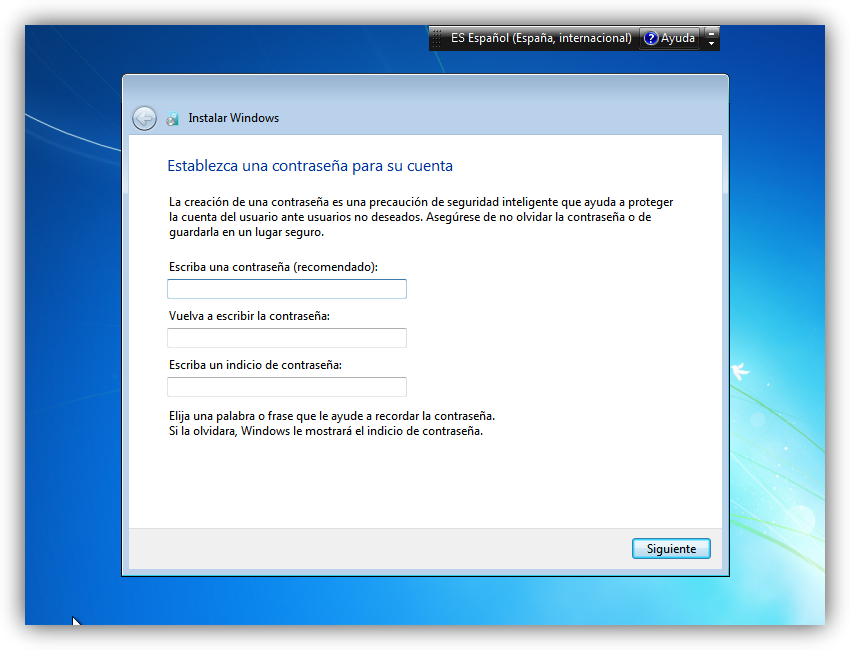
Una vez escogido el nombre de usuario con el que nos conectaremos al sistema operativo, nos aparecerá una ventana para elegir la contraseña de nuestro usuario , así como una frase o indicio de la contraseña para que Windows nos la muestre en caso de que se no olvidara. Rellenamos dichos datos y pulsamos en “Siguiente” :


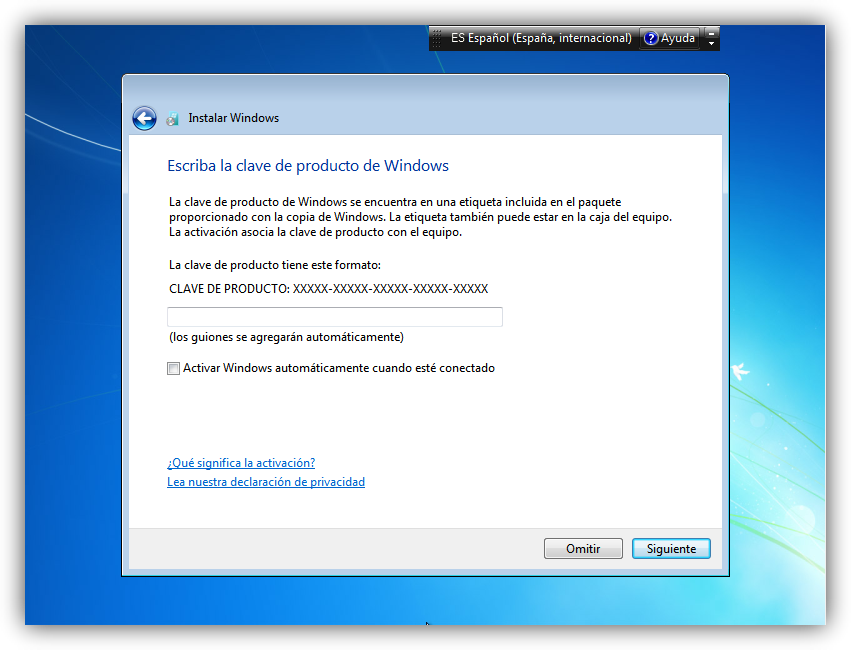
Llegados a este punto, se nos pedirá la clave de producto de Windows . Si la tenemos, la escribimos y pulsamos en “Siguiente” . En caso de no tenerla, desmarcaremos la casilla “Activar Windows automáticamente cuando esté conectado” y pulsaremos en “Siguiente” , aunque deberemos introducirla en un periodo de 30 días si queremos seguir usando Windows 7 . No obstante, es importante indicar que este “periodo de gracia” se puede ampliar 90 días más, hasta los 120 días sin activación :


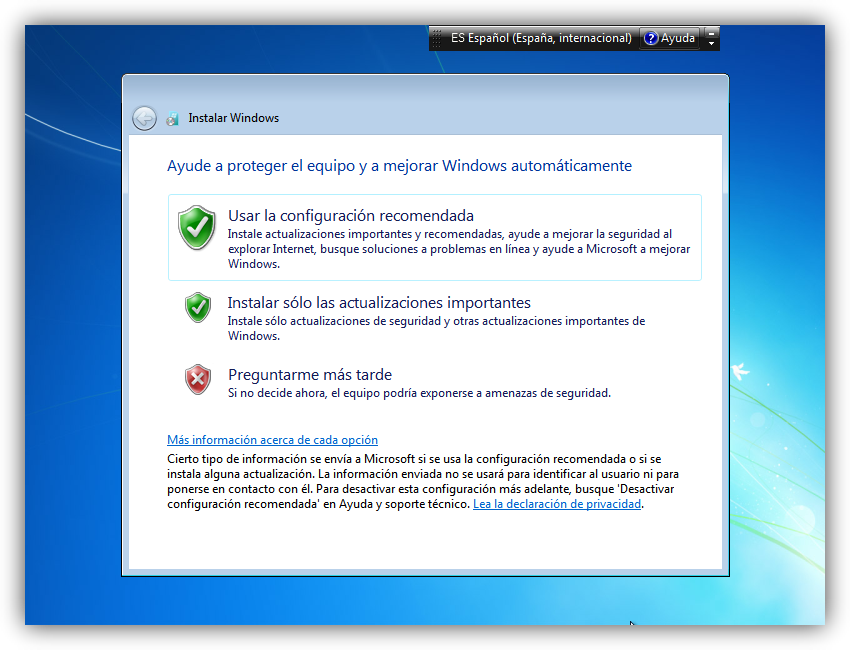
El programa de instalación nos pedirá que escojamos si queremos instalar solamente las actualizaciones de seguridad y las que Microsoft considere como importantes, o si queremos usar la configuración recomendada por Microsoft. Es importante saber que esta configuración se puede cambiar posteriormente una vez instalado Windows 7 , por lo que no es crítica la elección que hagamos en este momento. Recomendamos escoger la opción “Instalar sólo las actualizaciones importantes” :


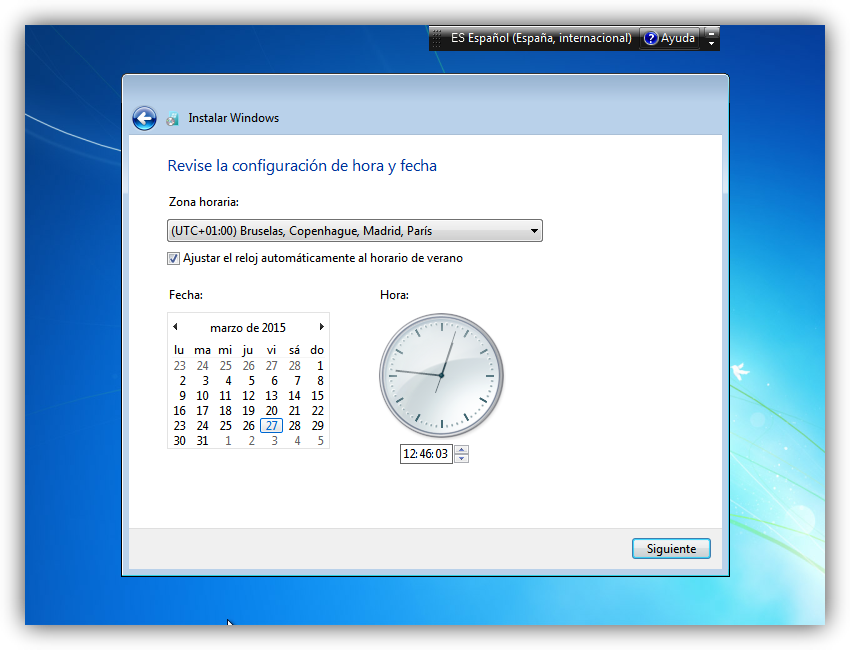
Escogeremos la fecha y hora del sistema , así como la zona horaria en la que nos encontremos, y pulsamos en “Siguiente” :


En este punto, tendremos que elegir la configuración de red que tendrá el sistema, dependiendo de dónde esté conectado. Elegimos la opción que más se ajuste a las características de nuestro sistema. En nuestro caso, elegimos “Red doméstica” :


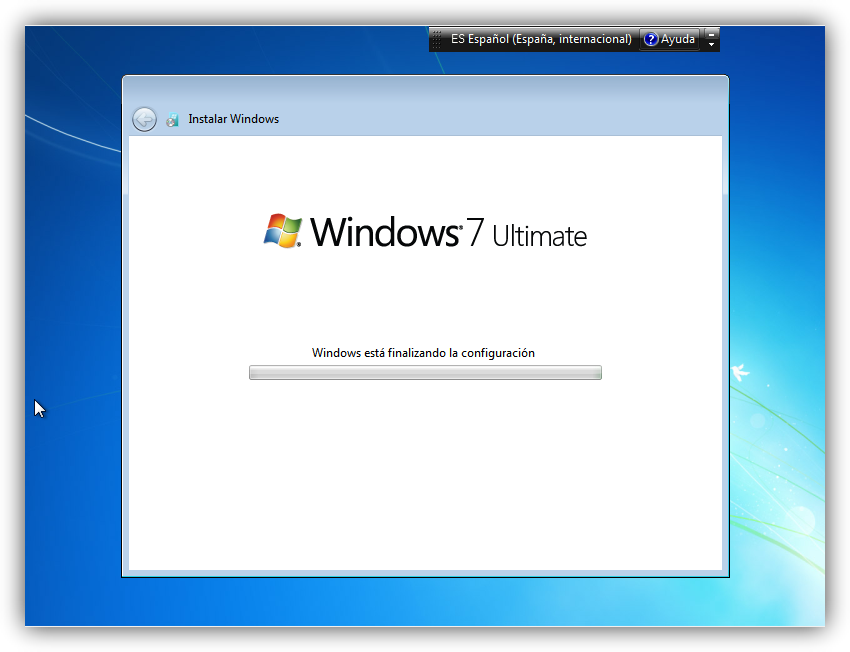
Ya estamos en la recta final de la instalación, pues habiendo escogido toda la configuración que deseamos, el programa de instalación de Windows 7 la pondrá en práctica:


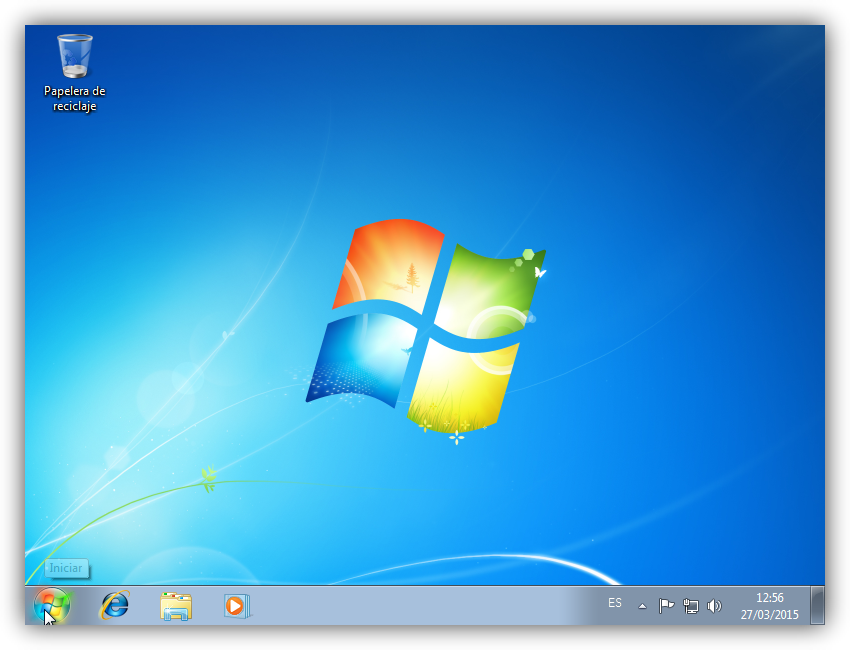
En este momento, ya hemos terminado la instalación y podemos ver la esperada pantalla del escritorio de Windows 7 :


Como nota final, cabe indicar que la instalación limpia de Windows 7 Ultimate 64 bits (sin programas adicionales) que hemos realizado en este tutorial ocupa aproximadamente unos 13 GB ó 14 GB de espacio en el disco duro.

Esperamos que este manual de instalación de Windows 7 os haya servido de ayuda. Si tenéis cualquier duda o problema relacionado con este sistema operativo, podéis exponerlo en el foro Windows 7 de ADSLZone .

EDICIONES Y REQUERIMIENTOS

                EDICIONES DE WINDOWS 7
Este post es pensado para tener una idea rápida que ediciones están disponibles y a grandes rasgos que las diferencia.
Antes de empezar a enumerarlas qué significa la letra en alguna de ellas:
N – Edición ajustada a las normas de la Union Europea (Sin IE8 y sin Windows Media Player)
K – Edición en Coreano
KN – Edición ajustada a las normas del gobierno Coreano
Las siguientes ediciones de Windows 7 disponibles:
· Disponible a nivel mundial pero solo a través de los fabricantes(OEM) para los nuevos ordenadores (PCs)
· También disponible las ediciones N, K y KN
· Tema Windows AERO no disponible
· Limitada a soportar solo 2GB de memoria física
· Solo disponible en el mercado vía fabricantes
· También disponible las ediciones N, K y KN
Windows 7 Home Premium
· Disponible a nivel mundial a través de los fabricantes y en el comercio minorista
· También disponible las ediciones K y KN
· Capacidad para operar con dispositivos táctiles
· Capacidad para operar con dispositivos multimedia (Media Center, reproducción de contenido en DVD , creación de DVD, etc.)
· Es posible crear grupos de red
· Disponible a nivel mundial a través de los fabricantes y en el comercio minorista
· También disponible las ediciones N y K
· Incluye todo funcionalidades de la edición Home Premium
· Añade capacidades de red extendidas (poderse conectar por Escritorio Remoto, soporta estar en un dominio, sincronización con carpetas compartidas en un servidor para trabajar sin conexión , etc.)
· Añade centro de movilidad
Nota: centro de movilidad: En portátiles un localización única para configurar los dispositivos más usados, por ej. Volumen altavoces, estado de la conexión de red, brillo de pantalla)
· Añade modo presentación
Nota: Es encontrado en el centro de movilidad (Tecla de Windows + X) y permite configurar el comportamiento de la maquina mientras das una presentación. Es posible ajustar el protector de pantallas no sea mostrado, el volumen de los altavoces y el fondo de pantalla durante la presentación.
· Disponible solo por licencias de volumen
· Incluye todo funcionalidades de la edición Professional
· Añade BranchCache
Nota:BranchCache: Ayuda a reducir el tiempo que los usuarios en oficinas remotas gastan descargándose archivos de la red
· Añade DirectAccess
Nota: DirectAccess: Da a los usuarios moviles un acceso transparente a las redes corporativas sin necesidad de usar VPN.
· Añade Bitlocker (and Bitlocker-To-Go)
Nota: Bitlocker: funcionalidad para cifrar el contenido de un disco duro
· Disponible través de los fabricantes y en el comercio minorista
· Disponible en ediciones K y KN
· Incluye todo funcionalidades de la edición Enterprise
Un saludo.
Francisco Fraile
Técnico de Soporte Premier


REQUERIMIENTOS PARA LA            INSALACION DE WINDOWS
Esto es lo que necesitas en tu computadora para instalar Windows 7:
·         Procesador: 32 bits (x86) o 64 bits (x64) a 1 gigahercio (GHz) o más.
·         Memoria RAM: 1 gigabyte (GB) (32 bits) o memoria RAM de 2 GB (64 bits).
·         Espacio en disco duro: 16 GB (32 bits) o 20 GB (64 bits).
·         Dispositivo gráfico DirectX 9 con controlador WDDM 1.0 o superior.
Requisitos adicionales para usar ciertas funciones:
·         Acceso a Internet (puede tener costes adicionales).
·         Según la resolución, la reproducción de vídeo puede requerir memoria adicional y hardware gráfico avanzado.
·         Es posible que algunos juegos y programas requieran tarjetas gráficas compatibles con DirectX 10 o superior para un rendimiento óptimo.
·         Para algunas funcionalidades de Windows Media Center, es posible que necesite un sintonizador de TV y hardware adicional.
·         Windows Touch y Tablet PCs requieren hardware específico.
·         Grupo Hogar requiere una red y equipos que ejecuten Windows 7.
·         Para la creación de DVD/CD se necesita una unidad óptica compatible.
·         BitLocker requiere el Módulo de plataforma segura (TPM) 1.2.
·         BitLocker To Go requiere una unidad flash USB.
·         Windows XP Mode requiere 1 GB adicional de memoria RAM y 15 GB adicionales de espacio disponible en disco duro.
·         Para escuchar música y sonidos se necesita una salida de audio.
No todas las versiones de Windows 7 funcionan de la misma forma y algunas podrían requerir otras especificaciones.