sábado, 15 de octubre de 2016

INSTALACION DE WINDOWS


INSTALACION DE WINDOWS

Deberemos tener una copia de Windows 7 y tendremos que cumplir los requerimientos mínimos del sistema:
Procesador de 1 GHz (de 32 bits o 64 bits)
1 GB de memoria RAM (para versiones de 32 bits), ó 2 GB de memoria RAM (para versiones de64 bits)
16 GB de espacio en el disco duro (para versiones de 32 bits), ó 20 GB de espacio en disco (para versiones de 64 bits)
Tarjeta gráfica con soporte DirectX 9 y con driver WDDM 1.0 o superior

Pero, si queremos utilizar el modo de compatibilidad con Windows XP en Windows 7 , se elevan los requerimientos mínimos a los siguientes:
2 GB de memoria RAM
15 GB adicionales de espacio en disco duro
Pasos previos a la instalación de Windows 7

Si tenemos/cumplimos todo lo anterior, entonces podremos pasar a comenzar a instalar el sistema operativo. Para ello, introduciremos el DVD de Windows 7 y, si fuera necesario, deberemos cambiar en la BIOS el orden de arranque de dispositivos, para que se ejecute el programa de instalación de Windows 7 desde el DVD.
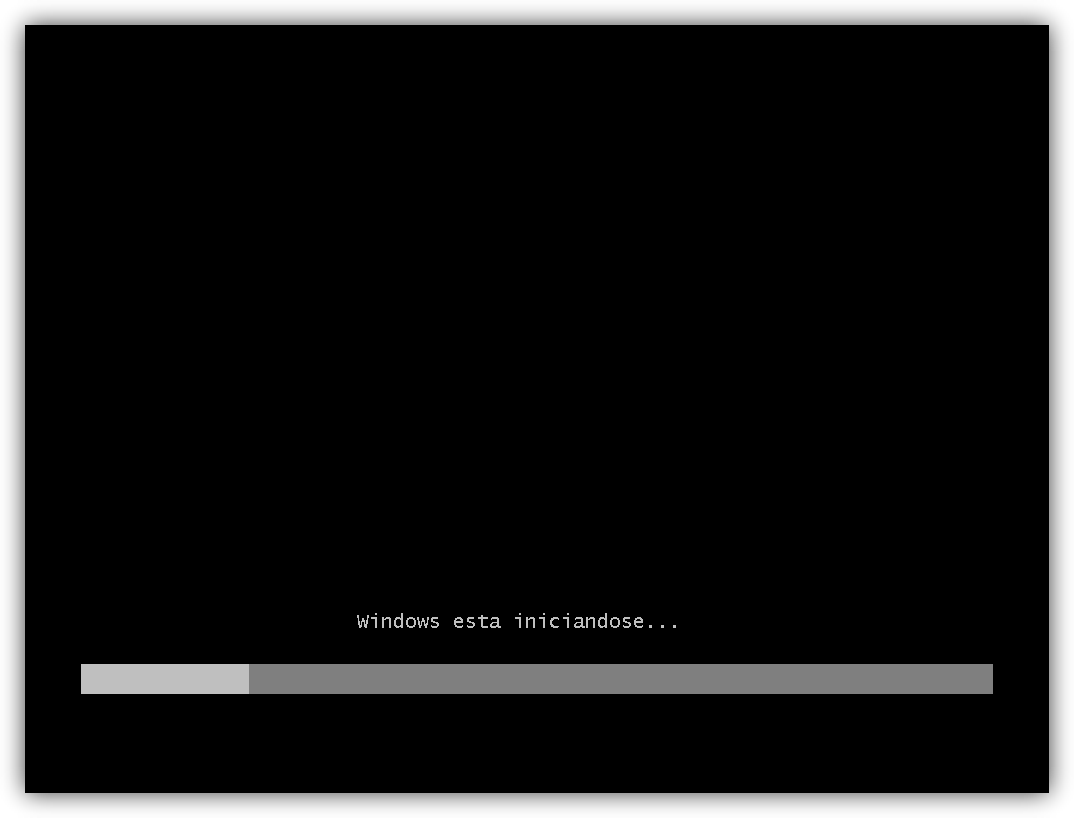


Una vez arrancado el programa de instalación, nos aparecerá la siguiente ventana:
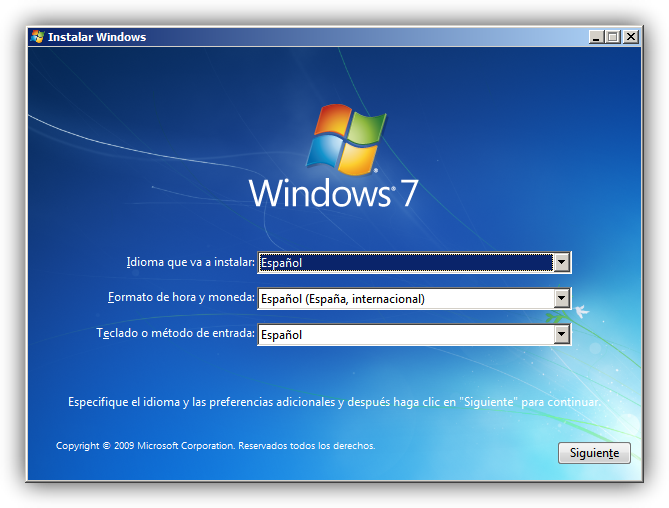


Pulsamos en “Siguiente” , de forma que nos aparecerá otra ventana en la cual comenzaremos la instalación:
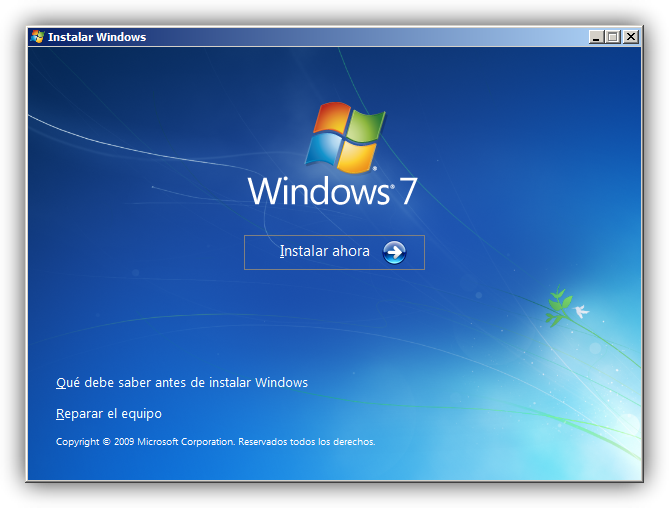


Pulsamos en el botón “Instalar ahora” , de forma que se iniciará el programa de instalación:
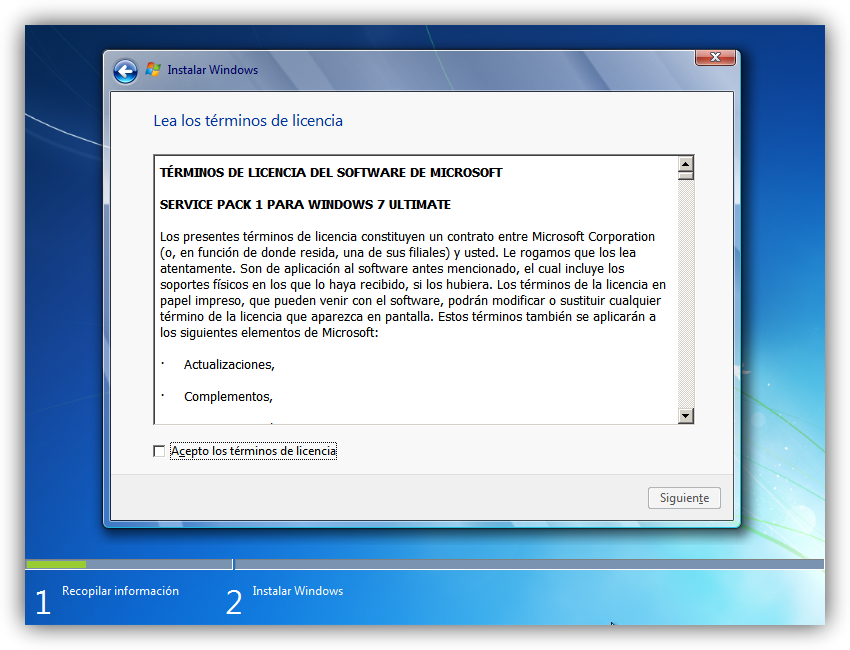


En la siguiente ventana, aceptamos los términos de licencia y pulsamos en “Siguiente” :
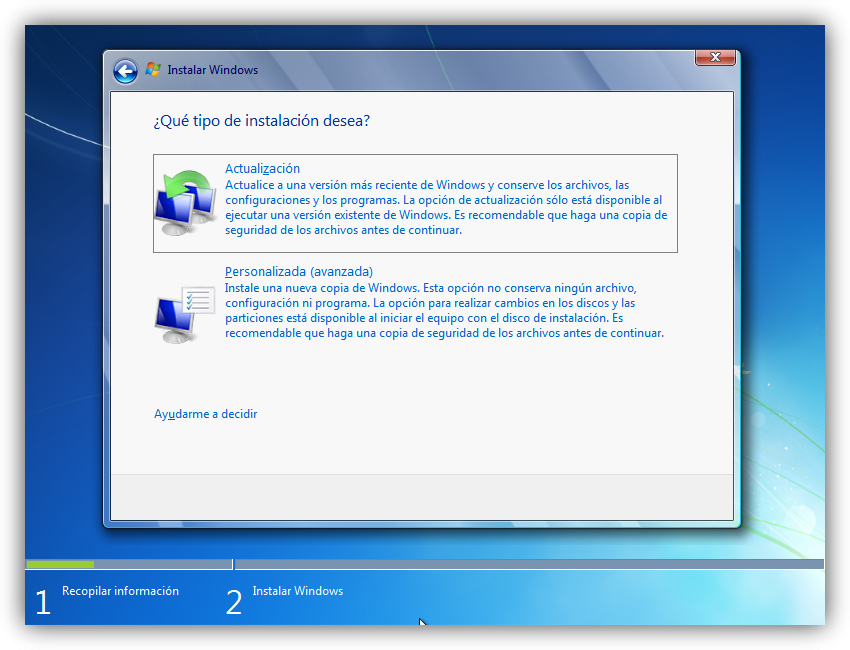


Ahora tendremos que elegir si queremos actualizar a Windows 7 desde una versión anterior de Windows ya instalada previamente, o si queremos realizar una instalación nueva . Recomendamos instalar desde cero en una partición vacía (sin datos existentes), eligiendo la opción “Personalizada” :
Particionamiento del disco duro

Se nos preguntará en qué disco duro o partición queremos instalar Windows 7 . Aquí tenemos varias opciones:

Si tenemos ya creada previamente una partición o si tenemos un espacio libre sin particionar y no queremos hacer particiones (se pueden crear particiones posteriormente), entonces seleccionamos el disco o partición donde se instalará Windows 7 , pulsamos en “Siguiente” y pasaremos directamente al apartado de instalación.

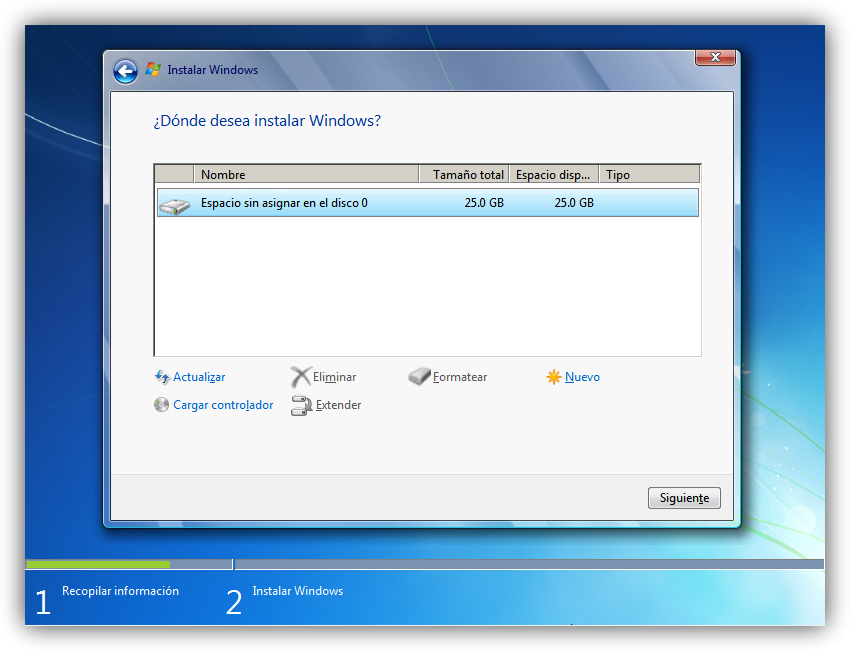
En caso contrario, es decir, si queremos particionar el disco en este momento, entonces pulsaremos sobre “Opciones de unidad” :
Pulsamos sobre “Nuevo” para crear una partición nueva en el espacio sin particionar:

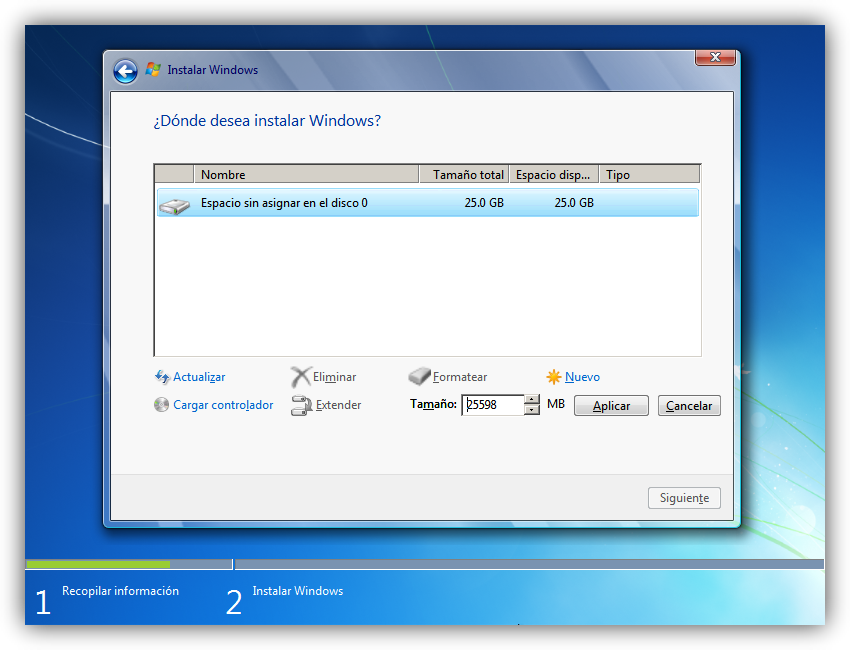
Elegimos el tamaño de la nueva partición (en nuestro caso, creamos una partición de 30000 MB) y pulsamos en “Aplicar” :

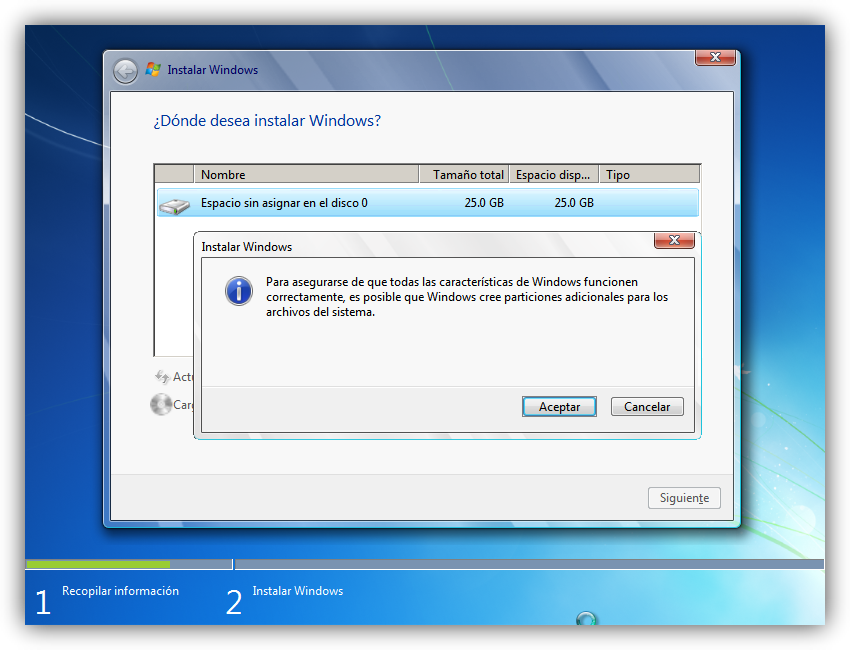
Nos aparecerá la siguiente ventana, en la cual pulsaremos en “Aceptar :

Se habrá creado una partición del tamaño que hemos seleccionado, además de una partición reservada para Windows, de tamaño 100 MB:
Para crear una nueva partición sobre el espacio restante sin particionar, seleccionamos en la parte de arriba dicho espacio sin particionar, pulsamos en “Nuevo” e indicamos el tamaño de la nueva partición. Ahora, una vez creadas las particiones, no nos queda más que formatearlas. Para ello, seleccionamos una partición y pulsamos sobre “Formatear” sobre las particiones creadas.

Una vez formateadas las particiones, seleccionamos aquella partición donde queramos instalar Windows 7 y pulsamos sobre “Siguiente” :


Instalación de Windows 7

De esta manera, el proceso de instalación de Windows 7 comienza:
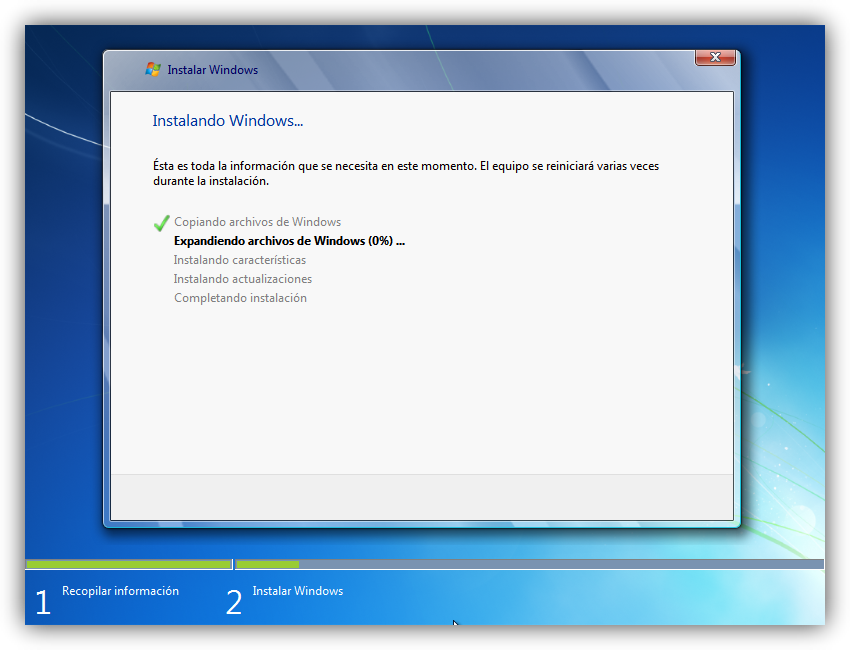


Durante dicho proceso, se reiniciará el sistema varias veces. Tras los reinicios se iniciará de nuevo el asistente para proseguir con los pasos de la instalación. Deberemos ser pacientes, pues tardará un poco en instalar el sistema operativo:
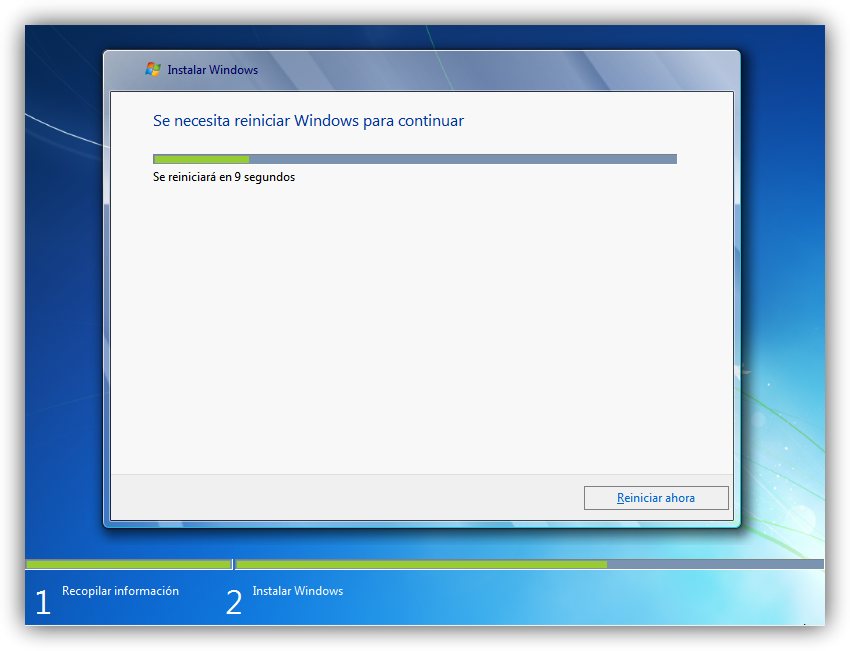
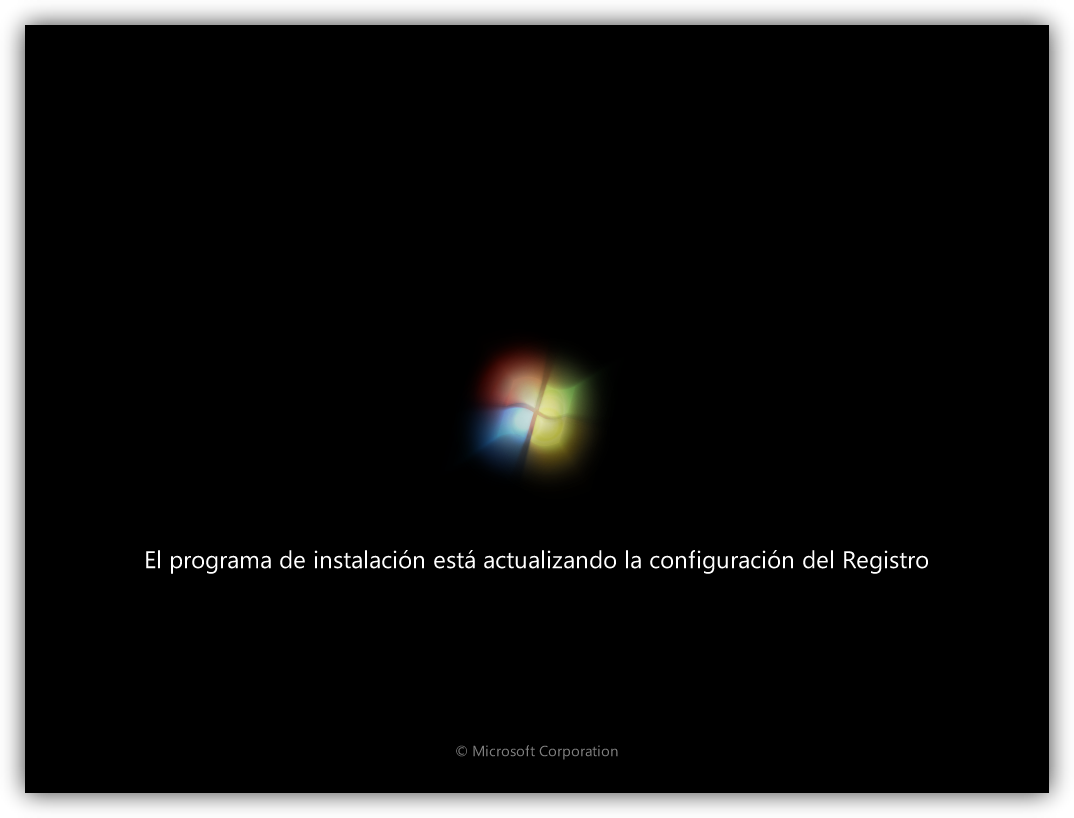
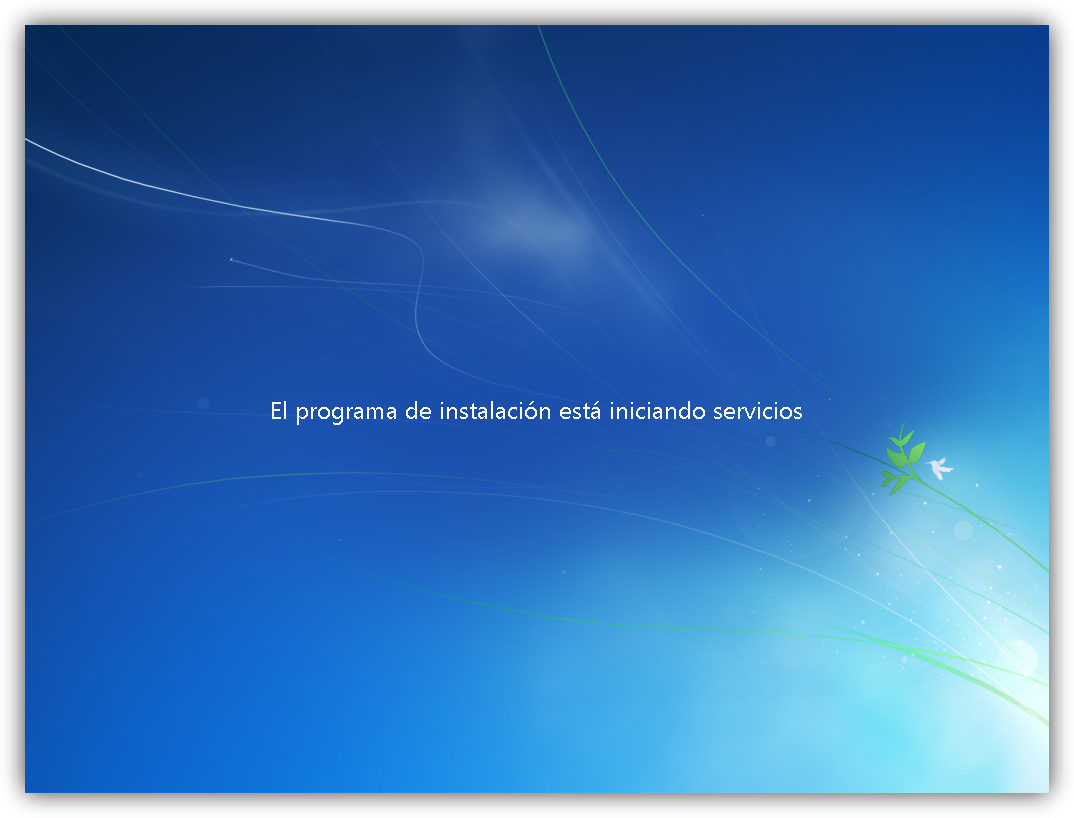


En este momento, se nos pedirá un nombre de usuario y de equipo . Los escribimos y pulsamos en “Siguiente”:


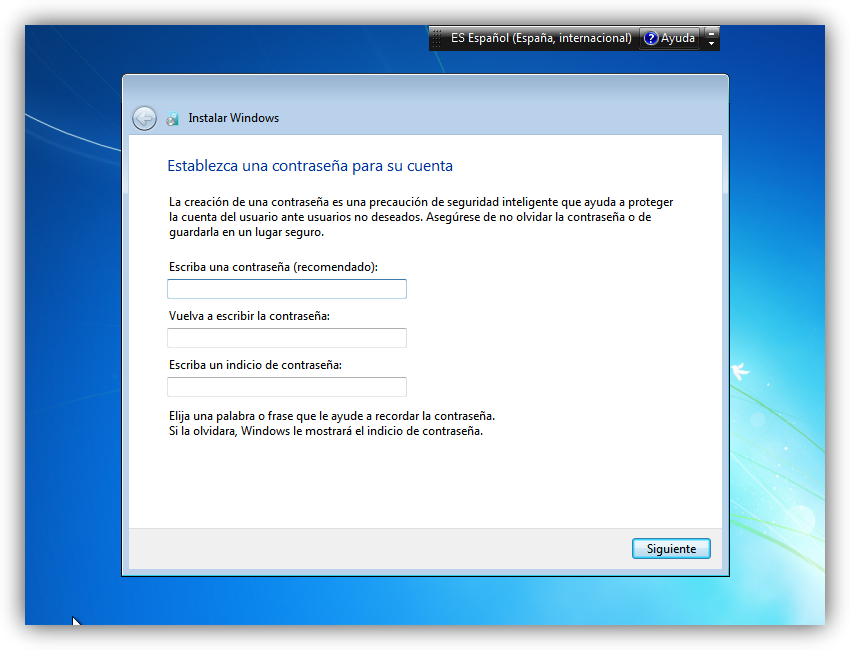
Una vez escogido el nombre de usuario con el que nos conectaremos al sistema operativo, nos aparecerá una ventana para elegir la contraseña de nuestro usuario , así como una frase o indicio de la contraseña para que Windows nos la muestre en caso de que se no olvidara. Rellenamos dichos datos y pulsamos en “Siguiente” :


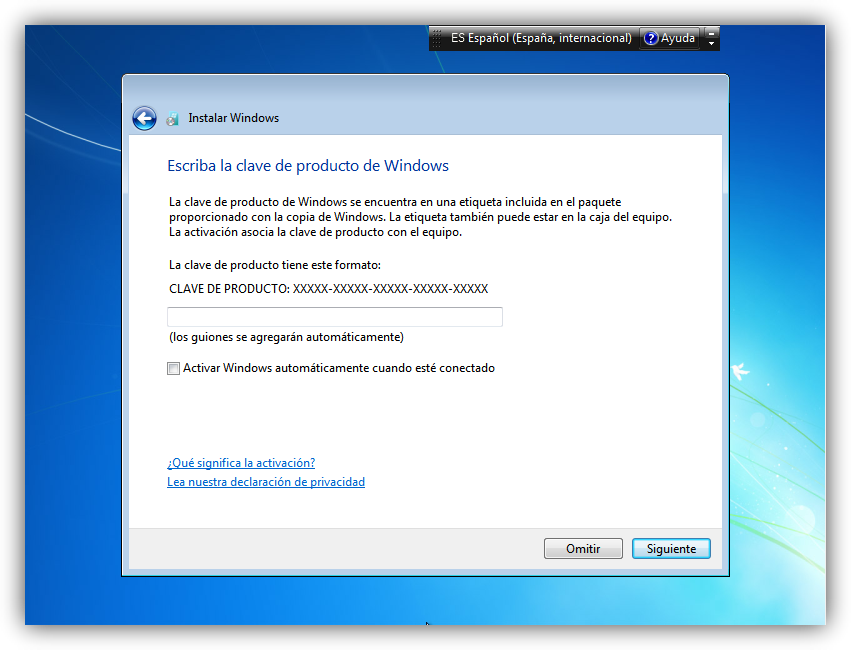
Llegados a este punto, se nos pedirá la clave de producto de Windows . Si la tenemos, la escribimos y pulsamos en “Siguiente” . En caso de no tenerla, desmarcaremos la casilla “Activar Windows automáticamente cuando esté conectado” y pulsaremos en “Siguiente” , aunque deberemos introducirla en un periodo de 30 días si queremos seguir usando Windows 7 . No obstante, es importante indicar que este “periodo de gracia” se puede ampliar 90 días más, hasta los 120 días sin activación :


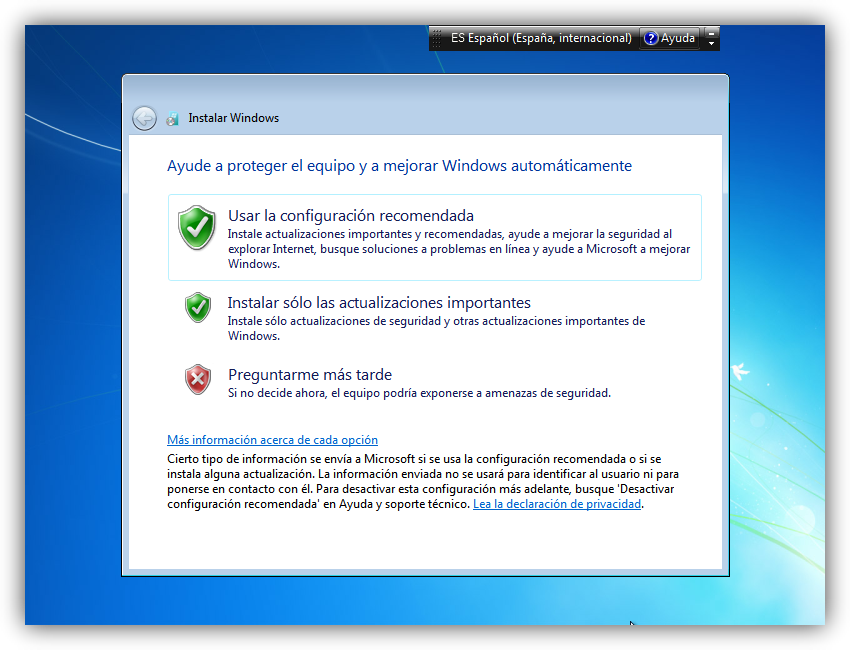
El programa de instalación nos pedirá que escojamos si queremos instalar solamente las actualizaciones de seguridad y las que Microsoft considere como importantes, o si queremos usar la configuración recomendada por Microsoft. Es importante saber que esta configuración se puede cambiar posteriormente una vez instalado Windows 7 , por lo que no es crítica la elección que hagamos en este momento. Recomendamos escoger la opción “Instalar sólo las actualizaciones importantes” :


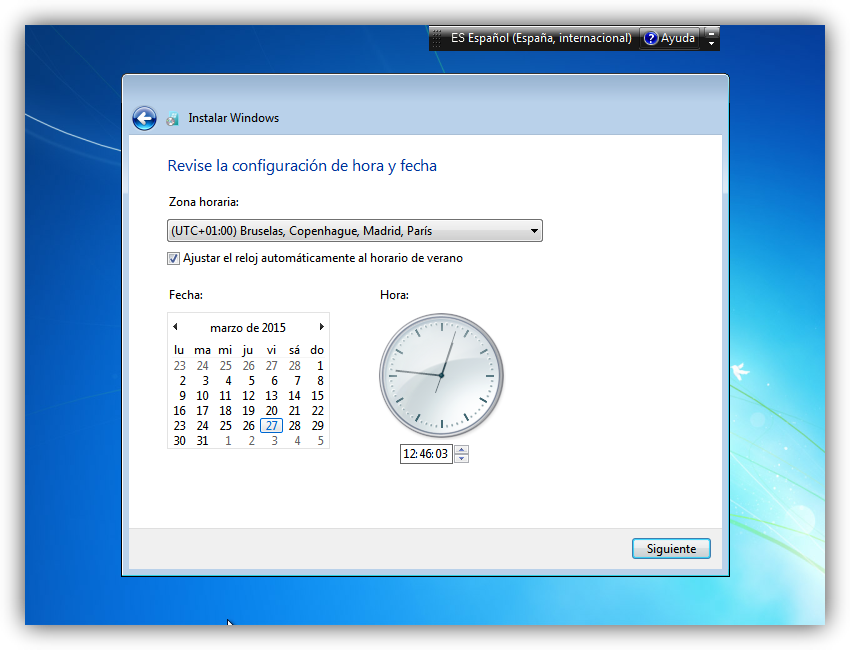
Escogeremos la fecha y hora del sistema , así como la zona horaria en la que nos encontremos, y pulsamos en “Siguiente” :


En este punto, tendremos que elegir la configuración de red que tendrá el sistema, dependiendo de dónde esté conectado. Elegimos la opción que más se ajuste a las características de nuestro sistema. En nuestro caso, elegimos “Red doméstica” :


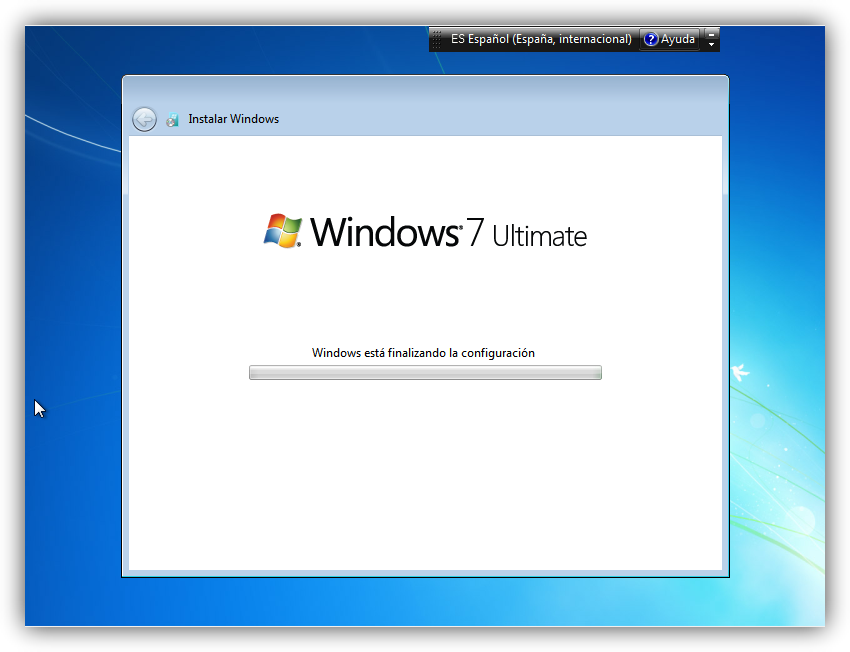
Ya estamos en la recta final de la instalación, pues habiendo escogido toda la configuración que deseamos, el programa de instalación de Windows 7 la pondrá en práctica:


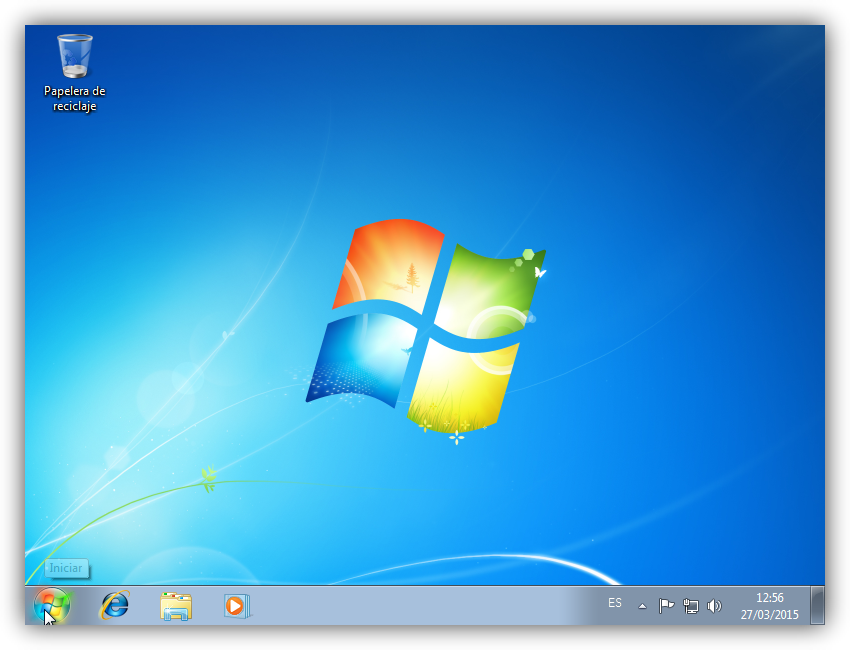
En este momento, ya hemos terminado la instalación y podemos ver la esperada pantalla del escritorio de Windows 7 :

Como nota final, cabe indicar que la instalación limpia de Windows 7 Ultimate 64 bits (sin programas adicionales) que hemos realizado en este tutorial ocupa aproximadamente unos 13 GB ó 14 GB de espacio en el disco duro.

Esperamos que este manual de instalación de Windows 7 os haya servido de ayuda. Si tenéis cualquier duda o problema relacionado con este sistema operativo, podéis exponerlo en el foro Windows 7 de ADSLZone .

EDICIONES Y REQUERIMIENTOS

                EDICIONES DE WINDOWS 7
Este post es pensado para tener una idea rápida que ediciones están disponibles y a grandes rasgos que las diferencia.
Antes de empezar a enumerarlas qué significa la letra en alguna de ellas:
N – Edición ajustada a las normas de la Union Europea (Sin IE8 y sin Windows Media Player)
K – Edición en Coreano
KN – Edición ajustada a las normas del gobierno Coreano
Las siguientes ediciones de Windows 7 disponibles:
· Disponible a nivel mundial pero solo a través de los fabricantes(OEM) para los nuevos ordenadores (PCs)
· También disponible las ediciones N, K y KN
· Tema Windows AERO no disponible
· Limitada a soportar solo 2GB de memoria física
· Solo disponible en el mercado vía fabricantes
· También disponible las ediciones N, K y KN
Windows 7 Home Premium
· Disponible a nivel mundial a través de los fabricantes y en el comercio minorista
· También disponible las ediciones K y KN
· Capacidad para operar con dispositivos táctiles
· Capacidad para operar con dispositivos multimedia (Media Center, reproducción de contenido en DVD , creación de DVD, etc.)
· Es posible crear grupos de red
· Disponible a nivel mundial a través de los fabricantes y en el comercio minorista
· También disponible las ediciones N y K
· Incluye todo funcionalidades de la edición Home Premium
· Añade capacidades de red extendidas (poderse conectar por Escritorio Remoto, soporta estar en un dominio, sincronización con carpetas compartidas en un servidor para trabajar sin conexión , etc.)
· Añade centro de movilidad
Nota: centro de movilidad: En portátiles un localización única para configurar los dispositivos más usados, por ej. Volumen altavoces, estado de la conexión de red, brillo de pantalla)
· Añade modo presentación
Nota: Es encontrado en el centro de movilidad (Tecla de Windows + X) y permite configurar el comportamiento de la maquina mientras das una presentación. Es posible ajustar el protector de pantallas no sea mostrado, el volumen de los altavoces y el fondo de pantalla durante la presentación.
· Disponible solo por licencias de volumen
· Incluye todo funcionalidades de la edición Professional
· Añade BranchCache
Nota:BranchCache: Ayuda a reducir el tiempo que los usuarios en oficinas remotas gastan descargándose archivos de la red
· Añade DirectAccess
Nota: DirectAccess: Da a los usuarios moviles un acceso transparente a las redes corporativas sin necesidad de usar VPN.
· Añade Bitlocker (and Bitlocker-To-Go)
Nota: Bitlocker: funcionalidad para cifrar el contenido de un disco duro
· Disponible través de los fabricantes y en el comercio minorista
· Disponible en ediciones K y KN
· Incluye todo funcionalidades de la edición Enterprise
Un saludo.
Francisco Fraile
Técnico de Soporte Premier


REQUERIMIENTOS PARA LA            INSALACION DE WINDOWS
Esto es lo que necesitas en tu computadora para instalar Windows 7:
·         Procesador: 32 bits (x86) o 64 bits (x64) a 1 gigahercio (GHz) o más.
·         Memoria RAM: 1 gigabyte (GB) (32 bits) o memoria RAM de 2 GB (64 bits).
·         Espacio en disco duro: 16 GB (32 bits) o 20 GB (64 bits).
·         Dispositivo gráfico DirectX 9 con controlador WDDM 1.0 o superior.
Requisitos adicionales para usar ciertas funciones:
·         Acceso a Internet (puede tener costes adicionales).
·         Según la resolución, la reproducción de vídeo puede requerir memoria adicional y hardware gráfico avanzado.
·         Es posible que algunos juegos y programas requieran tarjetas gráficas compatibles con DirectX 10 o superior para un rendimiento óptimo.
·         Para algunas funcionalidades de Windows Media Center, es posible que necesite un sintonizador de TV y hardware adicional.
·         Windows Touch y Tablet PCs requieren hardware específico.
·         Grupo Hogar requiere una red y equipos que ejecuten Windows 7.
·         Para la creación de DVD/CD se necesita una unidad óptica compatible.
·         BitLocker requiere el Módulo de plataforma segura (TPM) 1.2.
·         BitLocker To Go requiere una unidad flash USB.
·         Windows XP Mode requiere 1 GB adicional de memoria RAM y 15 GB adicionales de espacio disponible en disco duro.
·         Para escuchar música y sonidos se necesita una salida de audio.
No todas las versiones de Windows 7 funcionan de la misma forma y algunas podrían requerir otras especificaciones.

sábado, 24 de septiembre de 2016

DOCUMENTAL LINUX

Código LINUX es un interesante documental del 2001, que cuenta "el inicio" de la historia de lo que hoy conocemos como proyecto GNU/LINUX de la manos de personaje más relevantes y no da una mirada muy interesante a un sub mundo de la informática por muchos desconocido y el verdadero valor de la palabras hacker, software libre, Linux, programador, GNU, idealista, GPL, código, monopolio entre otras. En estos tiempos, gracias a muchas comunidades en Internet e instituciones de enseñanza en todo el mundo, aprender lo maravilloso que es el proyecto GNU/Linux esta alcance, se aceleró cuando parte de esta comunidad desarrollan el entorno de escritorios KDE, Gnome y distribuciones como Knoppix y Ubuntu por nombrar algunas que facilitaron el uso a los usuarios noveles, pero antes esto no era así, como lo revela el documental. Al comienzo tenemos una breve descripción de mano del gran Richard Stallman lo que es software libre, en 1983 Richard inicio la creación de un sistema operativo totalmente libre que se conoce como proyecto GNU. Luego inmediatamente entramos en lo que se basa la mayor parte del documental que es el nacimiento, desarrollo y evolución del núcleo (Linux) en que se basa el proyecto GNU/Linux. Es muy interesante el contenido del documental, veremos un submundo desconocido para muchos, las varias ramas ideológicas en el mundo de la informática y los negocios como también la “cultura Hacker”, que vale la pena ver para comprendedlo bien, a que nos referimos cuando decimos “Hacker”.Gracias a muchos entusiastas que desarrollan herramientas y adapta distribuciones de GNU/Linux que si están alcance de todos, como a los mas noveles en la computación, aunque lo mas seguro solo conoceremos una pequeña parte y usaremos muy poco del potencial de este sistema operativo.


Portada e Introduccion

       CECYTEC ANDRES OSUNA 

         PLANTEL CASTAÑOS                  


                                         TEMA:

                               SITEMAS OPERATIVOS


                                      PROFESORA:

                          ING. GABRIELA GALINDO


                                        DISEÑADORA:

                ANDREA LIZBETH DEL ABRA VILLARREAL


                                              5"F"


                                     INTRODUCCIÓN

El sistema operativo es el programa, más importante de un ordenador. Para que funcionen los otros programas, cada ordenador de uso general debe tener un sistema operativo. Los sistemas operativos realizan tareas básicas, tales como reconocimiento de la conexión del teclado, enviar la información a la pantalla, no perder de vista archivos y directorios en el disco, y controlar los dispositivos periféricos tales como impresoras, escáner, etc.


En sistemas grandes, el sistema operativo tiene incluso mayor responsabilidad y poder, es como un policía de tráfico, se asegura de que los programas y usuarios que están funcionando al mismo tiempo no interfieran entre ellos. El sistema operativo también es responsable de la seguridad, asegurándose de que los usuarios no autorizados no tengan acceso al sistema.

Clasificación de los Sistemas Operativos
Los sistemas operativos pueden ser clasificados de la siguiente forma:

Multiusuario: Permite que dos o más usuarios utilicen sus programas al mismo tiempo. Algunos sistemas operativos permiten a centenares o millares de usuarios al mismo tiempo.
Multiprocesador: soporta el abrir un mismo programa en más de unCPU
Multitarea: Permite que varios programas se ejecuten al mismo tiempo. 
Multitramo: Permite que diversas partes de un solo programa funcionen al mismo tiempo. 
Tiempo Real: Responde a las entradas inmediatamente. Los sistemas operativos como DOS y UNIX, no funcionan en tiempo real. 
                                          Resultado de imagen para imagen de la clasificacion de sistemas oper
Cómo funciona un Sistema Operativo.

Los sistemas operativos proporcionan una plataforma de software encima de la cual otros programas, llamados aplicaciones, puedan funcionar. Las aplicaciones se programan para que funcionen encima de un sistema operativo particular, por tanto, la elección del sistema operativo determina en gran medida las aplicaciones que puedes utilizar.


Los sistemas operativos más utilizados en los PC son DOS, OS/2, y Windows, pero hay otros que también se utilizan, como por ejemplo Linux.
Cómo se utiliza un Sistema Operativo


Un usuario normalmente interactúa con el sistema operativo a través de un sistema de comandos, por ejemplo, el sistema operativo DOS contiene comando como copiar y pegarpara copiar y pegar archivos respectivamente. Los comandos son aceptados y ejecutados por una parte del sistema operativo llamada procesador de comandos o intérprete de la línea de comandos. Las interfaces gráficas permiten que utilices los comandos señalando y pinchando en objetos que aparecen en la pantalla.

Funciones basicas de los S.O.

TEMAS PROPUESTOS
Funciones Básicas Del Sistema Operativo.


¿Qué es un sistema operativo?

Un sistema operativo es un programa o conjunto de programas, también llamado software, indispensable en todo hardware, es responsable del manejo de un Hardware y es a su vez la plataforma que contiene también aplicaciones, siendo esta una de las funciones del sistema operativo. 

El uso de los sistema operativos se basa en un sistema de comando, comúnmente de interfaz gráfica, a través de las cuales el software interpreta el comando y realiza la acción. Es importante señalar que los computadores no son los únicos que usan sistemas operativos, estos pueden estar en cualquier dispositivo con microprocesadores. 

Un Sistema Operativo Desempeña 5 Funciones Basicas:
1-. Suministro de interfaz al usuario
2-. Administración de recursos
3-. Administración de archivos
4-. Administración de tareas
5-. Servicio de soporte y utilidades

Interfaz de usuario
La interfaz de usuario es el espacio donde se producen las interacciones entre seres humanos y máquinas. El objetivo de esta interacción es permitir el funcionamiento y control más efectivo de la máquina desde la interacción con el humano.


Las interfaces básicas de usuario son aquellas que incluyen elementos como menús, ventanas, contenido gráfico, cursor, los beeps y algunos otros sonidos que la computadora hace, y en general, todos aquellos canales por los cuales se permite la comunicación entre el ser humano y la computadora.


El objetivo del diseño de una interfaz es producir una interfaz que sea fácil de usar (explicarse por sí misma), eficiente y agradable para que al operar la maquina de el resultado desea 

                                                 Resultado de imagen para imagenes de interfaz de usuario


Administrador de recursos
El Administrador de recursos del sistema de Windows para el sistema operativo Windows Server® 2008 R2 permite administrar el uso del procesador y la memoria del servidor con directivas de recursos estándar o personalizadas. La administración de los recursos le puede ayudar a garantizar que todos los servicios que proporciona un único servidor estén disponibles de forma equivalente o que los recursos para aplicaciones, servicios o usuarios de alta prioridad están siempre disponibles.

El Administrador de recursos del sistema de Windows solo administra los recursos del procesador cuando la carga combinada del procesador es superior al 70 por ciento. Esto significa que no limita de forma activa los recursos que puede utilizar cada consumidor cuando la carga del procesador es baja. En caso de contención para los recursos de procesador, las directivas de asignación de recursos ayudan a garantizar la disponibilidad mínima de los recursos según el perfil de administración definido.                           


Administrador de archivos 
Un administrador de archivos, gestor de archivos o explorador de archivos (del inglés file manager) es un programa informático que proporciona una interfaz de usuario para administrar archivos y directorios. Las operaciones más comunes realizadas en archivos o grupos de archivos incluyen crear, abrir (p. ej., ver, reproducir, editar o cambiar nombre, copiar, mover, eliminar y buscar archivos; así como modificar sus atributos, propiedades y permisos de acceso. Las carpetas y los ficheros pueden visualizarse en un árbol jerárquico basado en su estructura de directorios. Algunos administradores de archivos contienen características inspiradas por navegadores web, como los botones de navegación adelante y atrás.

                                               Resultado de imagen para administrador de archivos Administrador de tareas
El Administrador de tareas de Windows es el administrador de tareas incluido en los sistemas operativos Microsoft Windows que proporciona información sobre los procesos y aplicaciones que el computador está ejecutando, la actividad de red, los usuarios y los servicios de sistema. Permite cerrar las aplicaciones que tienen conflicto de manera manual rápida y segura.

Servicio de soporte y utilidades
El soporte técnico es un rango de servicio que proporciona asistencia con el hardware o software
En general, el servicio de soporte técnico sirve para ayudar a resolver los problemas que puedan presentárseles a los usuarios, mientras hacen uso de servicios, programas o dispositivos.
La mayoría de las compañías que venden hardware o software, ofrecen servicio técnico por teléfono u otras formas en línea como correo electrónico o sitios web.
Las compañías e instituciones también tienen generalmente soporte técnico interno para empleados, estudiantes y otros asociados.
También existen gran cantidad de foros de soporte técnico en Internet, que son totalmente gratuitos, y se basan en la simple voluntad y experiencia de los expertos que quieren ayudar a los principiantes. La mayoría de las compañías que venden hardware o software ofrecen soporte técnico de manera telefónica o en línea. Las instituciones y compañías por lo general tienen sus propios empleados de soporte técnico. Existen a su vez múltiples lugares libres en la web respecto a soporte técnico, en los cuales los usuarios más experimentados ayudan a los novatos.
Tipos de soporte
El soporte técnico se puede dar por distintos tipos de medio, incluyendo el correo electrónico, chat, software de aplicación, faxes, y técnicos, aunque el más común es el teléfono. En los últimos años hay una tendencia a la prestación de soporte técnico remoto, donde un técnico se conecta al ordenador mediante una aplicación de conexión remota.

                          Resultado de imagen para servicio de soporte y utilidades definicion

Partes de los S.O.

Partes Del Sistema Operativo
Cada parte del sistema operativo está dividido de acuerdo al tipo de funcionalidad y objetivo que tiene, así también a las áreas del ordenador a las cuales están enfocadas. A continuación la descripción de cada una de estas.


Gestión de procesos


Al momento de ejecutar un programa en nuestra computadora, deberá de utilizar procesos para reservar la utilización de los recursos necesarios para su funcionamiento. Si por ejemplo el usuario ejecuta dos programas consecutivamente, se crearan una determinada cantidad de procesos que se sumaran a los que ya se están ejecutando para mantener activo nuestro ordenador.

El orden en que se realizan los procesos es de acuerdo a su prioridad, esto es un ejemplo de planificación de procesos, lo cual consiste en decidir qué proceso se utilizara en cada instante de tiempo. Entre las funcionalidades propias de los procesos también se pueden mencionar a los mecanismos de comunicación, como su nombre lo indica gestiona la comunicación entre distintos procesos. También se tiene a los mecanismos de sincronización, los cuales permiten el acceso a un recurso por varios procesos de manera concurrente.

Gestión de la memoria


La memoria es utilizada por los distintos programas, es decir por el CPU y por los dispositivos de entrada/salida con los cuales cuenta el ordenador. Acerca de la memoria se puede mencionar que es de fácil acceso, rápida o bien volátil, también se puede destacar que ante fallas o al apagar la computadora pierde su información en un tiempo de alrededor de tres minutos.

El sistema operativo se encarga de la correcta utilización de este recurso, pues debe de ser el encargado de saber que partes están siendo utilizadas y por quien, asignar espacios cuando se requiera, entre otros.

Gestión del almacenamiento secundario


Es necesario para almacenar y manipular la información que necesita sobrevivir ante cualquier fallo en el sistema, por ejemplo un cortocircuito o bien un apagón. Es necesario también para alojar temporalmente los programas que son de un tamaño grande para ser alojados en la memoria volátil.

Sistema de entrada y salida


Esta es una de las principales funciones del sistema operativo pues es el medio por el cual el usuario va a interactuar con los componentes físicos de la maquina. También se encargara de gestionar la comunicación entre los dispositivos, controlar los posibles errores y detectar las interrupciones que se puedan dar. Esta área del sistema operativo hace para el usuario, una PC más simple de manipular.

Sistema de archivos


Se refiere a las distintas técnicas para almacenar la información dentro de los discos duros que aloja el ordenador, estas técnicas o formas de almacenamiento se llaman sistema de archivos. Por ejemplo algunas distribuciones de GNU/Linux utilizan EXT2 o bien EXT3, Windows utiliza FAT32 y NTFS. Seguramente el lector recuerda estos dos últimos cuando le damos formato a nuestras memorias USB.

El sistema operativo se encarga de la manipulación de los distintos tipos de archivos proporcionando las funciones necesarias, realiza copias de seguridad, maneja los medios de almacenamiento con operaciones escondidas para los usuarios, entre otros.

Sistemas de protección

Se refiere al control de acceso de los programas estableciendo limites de seguridad, establece quienes pueden tener acceso a determinados recursos estableciendo políticas. Entre otros detalles este sistema se encarga de que los procesos se ejecuten únicamente dentro de los espacios asignados a este.

Este sistema diferencia entre lo que es autorizado y lo que no es, forzando el uso de los mecanismos de protección estandarizados para evitar ejecuciones indebidas, por ejemplo un usuario que no forma parte del sistema o no es reconocido por el mismo quiera tener acceso a información privilegiada.
Sistema de comunicaciones

Esto se refiere al uso específico de interfaces de red, permitiendo la comunicación entre distintos sistemas. Las interfaces de red abarcan un gran campo dejando a un lado el sistema operativo, pues se refiere a la salida y entrada de la computadora hacia el exterior, hacia otras computadoras a través de distintos medios. También hace referencia a los medios que son proporcionados para hacer posible la comunicación entre aplicaciones que se ejecutan tanto local mente como remotamente a través de conexiones virtuales.

Programa de sistema

Es el software que es agregado al sistema operativo pero no forma parte de este, haciendo posible la ejecución de programas. Estos proporcionan funcionalidades extras al sistema, por ejemplo manipulación y modificación de archivos, manipula información del sistema, proporciona soporte a lenguajes de software entre otros, comunicaciones.

Sistema Operativo Embebidos

Sistema Operativo De Embebidos
Un sistema embebido es un sistema de computación diseñado para realizar una o algunas pocas funciones dedicadas, frecuentemente en un sistema de computación en tiempo real. Al contrario de lo que ocurre con los ordenadores de propósito general (como por ejemplo una computadora personal o PC) que están diseñados para cubrir un amplio rango de necesidades, los sistemas embebidos se diseñan para cubrir necesidades específicas. En un sistema embebido la mayoría de los componentes se encuentran incluidos en la placa base (tarjeta de vídeo, audio, módem, etc.) y muchas veces los dispositivos resultantes no tienen el aspecto de lo que se suele asociar a una computadora. Algunos ejemplos de sistemas embebidos podrían ser dispositivos como un taxímetro, un sistema de control de acceso, la electrónica que controla una máquina expendedora o el sistema de control de una fotocopiadora entre otras múltiples aplicaciones.

¿Para que esta diseñado?

El sistema operativo es un conjunto de programas que accede y gestiona el hardware de una computadora y otorga los recursos necesarios a las aplicaciones que lo necesitan según la demanda de los usuarios.

Puede entenderse al sistema operativo como un intermediario entre el usuario y el hardware de una computadora. Cada vez que abres un programa en tu computadora, el sistema operativo le permite al programa abrirse, acceder a los recursos que necesite, como el teclado, el mouse o las bocinas; al mismo tiempo que define cuánta memoria podrá utilizar y distribuye la restante entre los demás procesos que está ejecutando el equipo.

¿Cómo están construidos los Sistemas Embebidos?

 Los Sistemas Embebidos suelen tener en una de sus partes una computadora con características especiales conocida como micro controlador que viene a ser el cerebro del sistema. Este no es más que un microprocesador que incluye interfaces de entrada/salida en el mismo chip.Normalmente estos sistemas poseen una interfaz externa para efectuar un monitoreo del estado y hacer un diagnóstico del sistema.

Por lo general, los Sistemas Embebidos se pueden programar directamente en el lenguaje ensamblador del micro controlador o microprocesador incorporado sobre el mismo, o también, utilizando los compiladores específicos que utilizan lenguajes como C o C++ y en algunos casos, cuando el tiempo de respuesta de la aplicación no es un factor crítico, también pueden usarse lenguajes interpretados como Java.