RESUMEN
Primero necesitas determinar cual quieres utilizar
los sistemas operativos tienen diferentes requerimientos del sistema
instalación de windows requiere al menos 1GB de RAM
al menos 15-20GB de espacio de disco duro
sistema operativo linux no requiere tener espacio ni potencia
asegúrate que el sistema operativo que requiere instalar soporte los programas que quieran utilizar
debes tener una copia de seguridad de tus datos, siempre asegúrate de que todos los archivos importantes y se copia a las carpetas de respaldo.
la forma de hacer la configuración mas rápido es cuando hacen una copia de seguridad de datos, no copies los datos si no marcarlos, si no sabes de las particiones de disco duro utiliza la configuración automática
asegúrate de hacer copia seguridad de todo es antes de realizar la instalacion
si la vas a pasar de windows a linux y no sabes mucho sobre linux utiliza una instalacion compelta, no es la mejor. si tu computadores es nueva para el arranque de USB, instala linux en una memoria de USB si no arranque desde el CD para utilizarlo
windows no podrá leer las particiones de linux si vas a instalar windows y navega por Internet asegúrate de instalar un software antivirus antes de hacerlo.
sábado, 15 de octubre de 2016

TEMAS: BIOS, CONTROLADORES Y PARTICIONES
¿Que es la bios?
Aunque pase inadvertida para la mayoría de los usuarios, la BIOS del sistema es la pieza fundamental para que cualquier computadora cumpla con su función, sin este chip, el equipo sólo serviría de pecera, tal es la importancia del mismo dentro de un sistema de cómputo.
BIOS es la abreviatura de Binary Input Output System, y es un software que reside en un chip instalado en la motherboard de la PC, y que realiza su tarea apenas presionamos el botón de encendido del equipo. Si quieres conocer más acerca de la BIOS del sistema, te invitamos a seguir leyendo el resto del artículo.

Los drivers son programas especiales que permiten al sistema operativo comunicar con las partes del ordenador, que “conducen” los mensajes hasta su destino. Son mensajeros sin los cuales Windows no sabría hacer casi nada. Tu impresora, por ejemplo, se encarga de poner sobre el papel todo lo que ves en la pantalla de Word o Firefox, pero Windows no sabe nada acerca de cuánta tinta hay que usar ni dónde hay que ponerla. Al ordenar la impresión, es el driver quien toma nota y le habla a la impresora.
Las aplicaciones hablan con el núcleo del sistema (en amarillo), quien a su vez pasa las órdenes al hardware a través de los controladores de dispositivos. Todo se hace a través de llamadas estándar, o API. (fuente)
No todos los dispositivos necesitan la instalación de drivers. Los que son esenciales para el funcionamiento de un PC vienen incluidos de fábrica; es el caso de procesadores, discos y memorias. Cuando el dispositivo tiene una parte esencial y otra no, el soporte incluido por el sistema es básico; por ejemplo, cuando no hay controladores, las tarjetas gráficas muestran las ventanas, pero no los efectos especiales. Es como si el driver tuviera únicamente un diccionario básico a disposición.
Aunque pase inadvertida para la mayoría de los usuarios, la BIOS del sistema es la pieza fundamental para que cualquier computadora cumpla con su función, sin este chip, el equipo sólo serviría de pecera, tal es la importancia del mismo dentro de un sistema de cómputo.
BIOS es la abreviatura de Binary Input Output System, y es un software que reside en un chip instalado en la motherboard de la PC, y que realiza su tarea apenas presionamos el botón de encendido del equipo. Si quieres conocer más acerca de la BIOS del sistema, te invitamos a seguir leyendo el resto del artículo.
¿Cómo funciona la BIOS?
El propósito de esta pieza de hardware es, una vez que prendemos la computadora,inicializar y configurar, además de testear si encuentre en buen estado de funcionamiento, todo el hardware del sistema, incluyendo la memoria RAM, discos duros y demás placas del sistema, para una vez finalizado este paso, cargar el gestor de arranque para que comience a ejecutarse el sistema operativo predeterminado de la computadora.
Si la BIOS detecta cualquier problema de funcionamiento en alguno de los elementos mencionados, no permitirá que se llegue a la instancia de arranque del sistema operativo hasta que el problema sea solucionado.
El propósito de esta pieza de hardware es, una vez que prendemos la computadora,inicializar y configurar, además de testear si encuentre en buen estado de funcionamiento, todo el hardware del sistema, incluyendo la memoria RAM, discos duros y demás placas del sistema, para una vez finalizado este paso, cargar el gestor de arranque para que comience a ejecutarse el sistema operativo predeterminado de la computadora.
Si la BIOS detecta cualquier problema de funcionamiento en alguno de los elementos mencionados, no permitirá que se llegue a la instancia de arranque del sistema operativo hasta que el problema sea solucionado.
¿Qué es físicamente y donde se localiza la BIOS?
Este elemento forma parte del chipset y por lo tanto se encuentra sobre la placa base. Físicamente la BIOS no es más que un pequeño chip que se activa cuando pulsas el botón de encendido, si quieres saber su ubicación exacta no tienes más que consultar el manual de tu placa. El termino BIOS se usa tanto para referirse al programa como para designar el componente físico.
¿Que son los controladores?
Los drivers son programas especiales que permiten al sistema operativo comunicar con las partes del ordenador, que “conducen” los mensajes hasta su destino. Son mensajeros sin los cuales Windows no sabría hacer casi nada. Tu impresora, por ejemplo, se encarga de poner sobre el papel todo lo que ves en la pantalla de Word o Firefox, pero Windows no sabe nada acerca de cuánta tinta hay que usar ni dónde hay que ponerla. Al ordenar la impresión, es el driver quien toma nota y le habla a la impresora.
Las aplicaciones hablan con el núcleo del sistema (en amarillo), quien a su vez pasa las órdenes al hardware a través de los controladores de dispositivos. Todo se hace a través de llamadas estándar, o API. (fuente)
No todos los dispositivos necesitan la instalación de drivers. Los que son esenciales para el funcionamiento de un PC vienen incluidos de fábrica; es el caso de procesadores, discos y memorias. Cuando el dispositivo tiene una parte esencial y otra no, el soporte incluido por el sistema es básico; por ejemplo, cuando no hay controladores, las tarjetas gráficas muestran las ventanas, pero no los efectos especiales. Es como si el driver tuviera únicamente un diccionario básico a disposición.
¿Que son las particiones?
Un disco duro puede dividirse en varias particiones. Cada partición funciona como si fuera un disco duro independiente. La idea es que si sólo se tiene un disco, y se quieren tener, digamos, dos sistemas operativos en él, se pueda dividir el disco en dos particiones. Cada sistema operativo utilizará su propia partición tal y como se desea, y no tocará la otra. De esta forma los dos sistemas operativos pueden coexistir pacíficamente en el mismo disco duro. Sin particiones se tendría que comprar un disco duro para cada sistema operativo.
Los disquetes generalmente no se particionan. No hay ninguna razón técnica para ello, pero dado que son tan pequeños, particionarlos sería útil sólo en extrañas ocasiones. Los CD-ROM tampoco se suelen particionar, ya que es más fácil utilizarlos como un disco grande, y raramente existe la necesidad de tener varios sistemas operativos en uno de ellos.
El MBR, sectores de arranque y la tabla de particiones
La información sobre cómo se particiona un disco se almacena en su primer sector (esto es, el primer sector de la primera pista sobre la primera superficie del disco). Este primer sector es el registro de arranque maestro (MBR) del disco; éste es el sector que la BIOS lee y arranca cuando se enciende la máquina. El registro de arranque maestro integra un pequeño programa que lee la tabla de particiones, comprueba qué partición está activa (es decir, marcada como arrancable), y lee el primer sector de esa partición, el sector de arranque de la partición (el MBR también es un sector de arranque, pero tiene una importancia especial y de ahí su nombre especial). Este sector de arranque contiene otro pequeño programa que lee la primera parte del sistema operativo almacenado en esa partición (asumiendo que es arrancable), y entonces la inicia.
El esquema de partición no está integrado en el hardware, ni siquiera en la BIOS. Tan sólo es una convención que muchos sistemas operativos siguen. No todos los sistemas operativos la siguen, pero son las excepciones. Algunos sistemas operativos soportan particiones, pero ocupan una partición en el disco duro, y utilizan su propio sistema de particionamiento dentro de esa partición. El último convive pacíficamente con otros sistemas operativos (incluido Linux), y no requiere de medidas adicionales, pero un sistema operativo que no soporte particiones no puede coexistir en el mismo disco con otro sistema operativo.
Como medida de precaución, es buena idea anotar la tabla de particiones en papel, de manera que si alguna vez se corrompe no tenga que perder todos sus archivos. (Una tabla de partición errónea puede corregirse con fdisk). La información relevante la proporciona el comando fdisk:
Un disco duro puede dividirse en varias particiones. Cada partición funciona como si fuera un disco duro independiente. La idea es que si sólo se tiene un disco, y se quieren tener, digamos, dos sistemas operativos en él, se pueda dividir el disco en dos particiones. Cada sistema operativo utilizará su propia partición tal y como se desea, y no tocará la otra. De esta forma los dos sistemas operativos pueden coexistir pacíficamente en el mismo disco duro. Sin particiones se tendría que comprar un disco duro para cada sistema operativo.
Los disquetes generalmente no se particionan. No hay ninguna razón técnica para ello, pero dado que son tan pequeños, particionarlos sería útil sólo en extrañas ocasiones. Los CD-ROM tampoco se suelen particionar, ya que es más fácil utilizarlos como un disco grande, y raramente existe la necesidad de tener varios sistemas operativos en uno de ellos.
El MBR, sectores de arranque y la tabla de particiones
La información sobre cómo se particiona un disco se almacena en su primer sector (esto es, el primer sector de la primera pista sobre la primera superficie del disco). Este primer sector es el registro de arranque maestro (MBR) del disco; éste es el sector que la BIOS lee y arranca cuando se enciende la máquina. El registro de arranque maestro integra un pequeño programa que lee la tabla de particiones, comprueba qué partición está activa (es decir, marcada como arrancable), y lee el primer sector de esa partición, el sector de arranque de la partición (el MBR también es un sector de arranque, pero tiene una importancia especial y de ahí su nombre especial). Este sector de arranque contiene otro pequeño programa que lee la primera parte del sistema operativo almacenado en esa partición (asumiendo que es arrancable), y entonces la inicia.
El esquema de partición no está integrado en el hardware, ni siquiera en la BIOS. Tan sólo es una convención que muchos sistemas operativos siguen. No todos los sistemas operativos la siguen, pero son las excepciones. Algunos sistemas operativos soportan particiones, pero ocupan una partición en el disco duro, y utilizan su propio sistema de particionamiento dentro de esa partición. El último convive pacíficamente con otros sistemas operativos (incluido Linux), y no requiere de medidas adicionales, pero un sistema operativo que no soporte particiones no puede coexistir en el mismo disco con otro sistema operativo.
Como medida de precaución, es buena idea anotar la tabla de particiones en papel, de manera que si alguna vez se corrompe no tenga que perder todos sus archivos. (Una tabla de partición errónea puede corregirse con fdisk). La información relevante la proporciona el comando fdisk:
INSTALACION DE WINDOWS
INSTALACION DE WINDOWS
Deberemos tener una copia de Windows 7 y tendremos que cumplir los requerimientos mínimos del sistema:
Procesador de 1 GHz (de 32 bits o 64 bits)
1 GB de memoria RAM (para versiones de 32 bits), ó 2 GB de memoria RAM (para versiones de64 bits)
16 GB de espacio en el disco duro (para versiones de 32 bits), ó 20 GB de espacio en disco (para versiones de 64 bits)
Tarjeta gráfica con soporte DirectX 9 y con driver WDDM 1.0 o superior
Pero, si queremos utilizar el modo de compatibilidad con Windows XP en Windows 7 , se elevan los requerimientos mínimos a los siguientes:
2 GB de memoria RAM
15 GB adicionales de espacio en disco duro
Pasos previos a la instalación de Windows 7
Si tenemos/cumplimos todo lo anterior, entonces podremos pasar a comenzar a instalar el sistema operativo. Para ello, introduciremos el DVD de Windows 7 y, si fuera necesario, deberemos cambiar en la BIOS el orden de arranque de dispositivos, para que se ejecute el programa de instalación de Windows 7 desde el DVD.
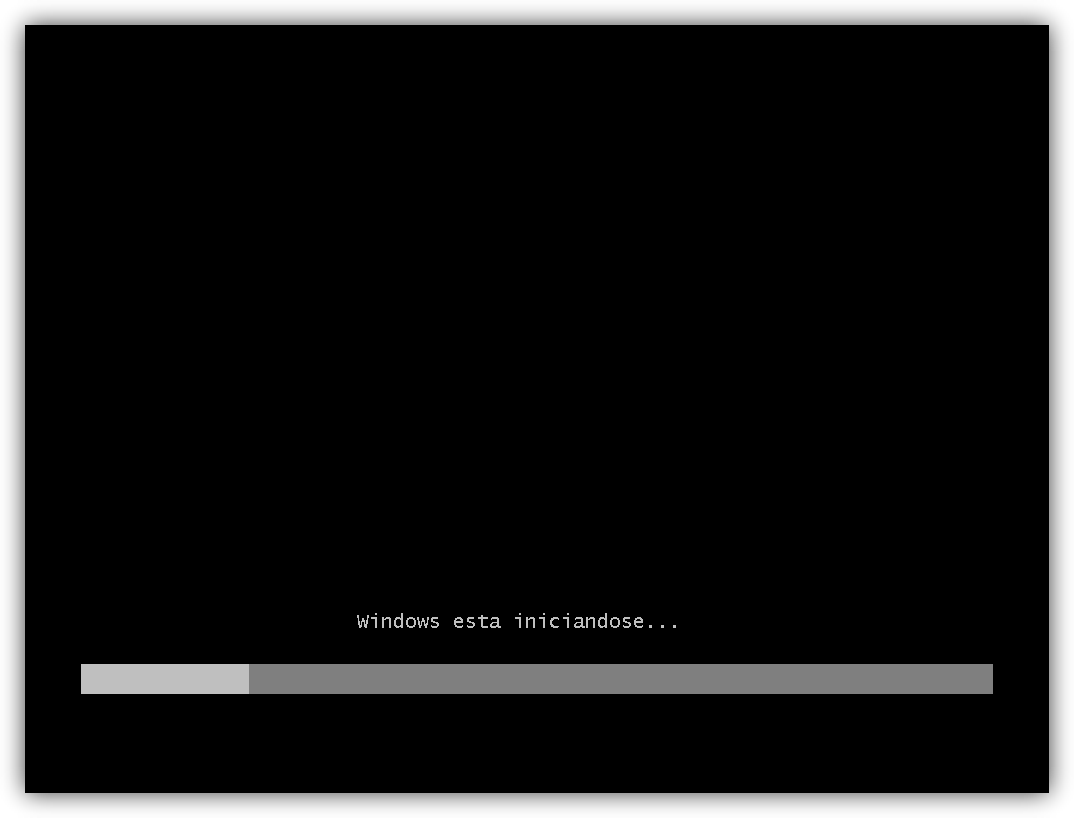
Una vez arrancado el programa de instalación, nos aparecerá la siguiente ventana:
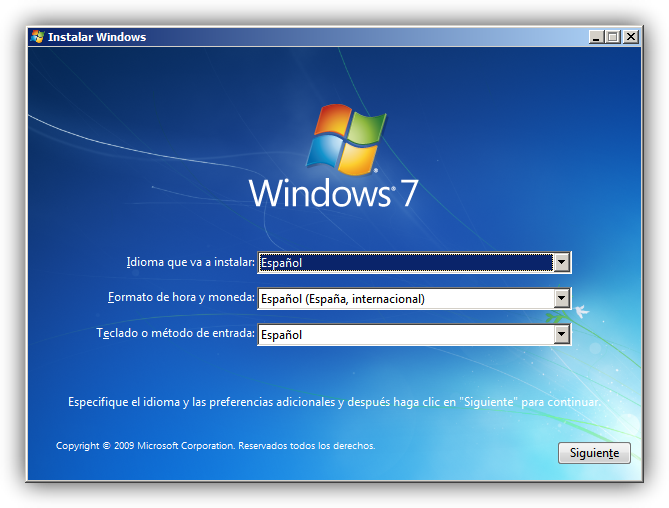
Pulsamos en “Siguiente” , de forma que nos aparecerá otra ventana en la cual comenzaremos la instalación:
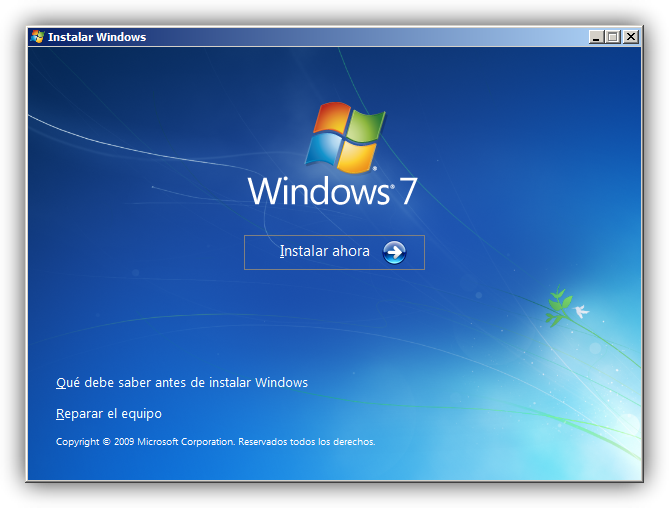
Pulsamos en el botón “Instalar ahora” , de forma que se iniciará el programa de instalación:
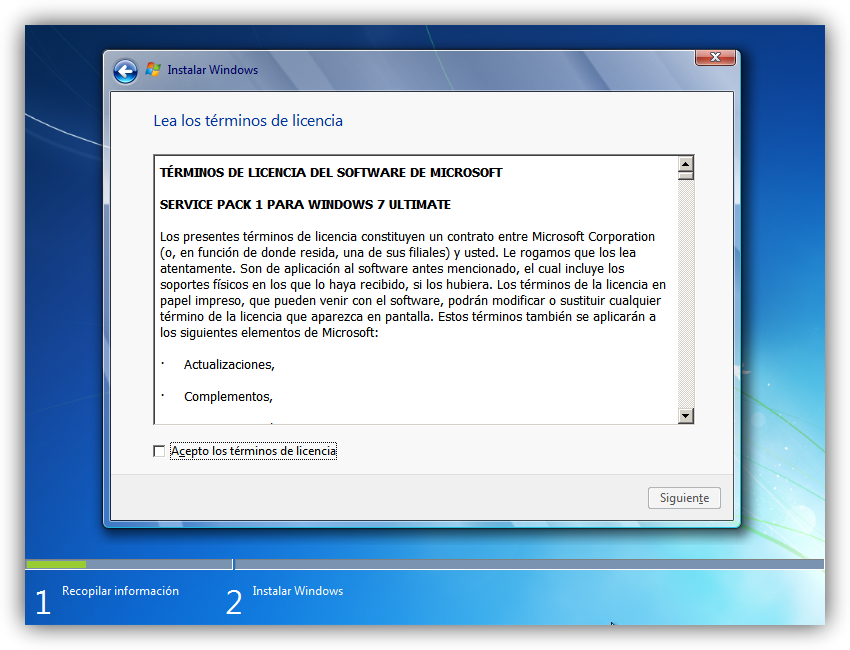
En la siguiente ventana, aceptamos los términos de licencia y pulsamos en “Siguiente” :
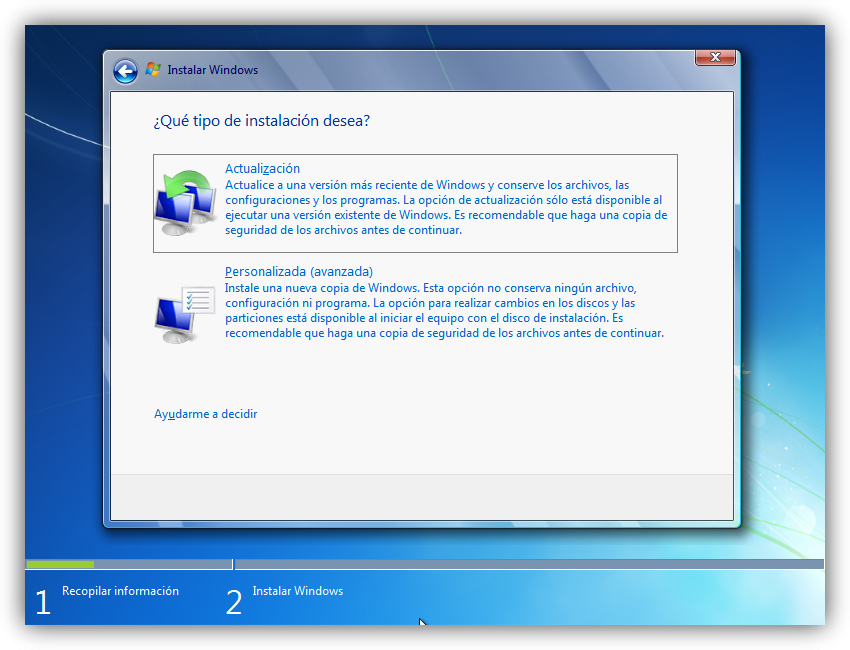
Ahora tendremos que elegir si queremos actualizar a Windows 7 desde una versión anterior de Windows ya instalada previamente, o si queremos realizar una instalación nueva . Recomendamos instalar desde cero en una partición vacía (sin datos existentes), eligiendo la opción “Personalizada” :
Particionamiento del disco duro
Se nos preguntará en qué disco duro o partición queremos instalar Windows 7 . Aquí tenemos varias opciones:
Si tenemos ya creada previamente una partición o si tenemos un espacio libre sin particionar y no queremos hacer particiones (se pueden crear particiones posteriormente), entonces seleccionamos el disco o partición donde se instalará Windows 7 , pulsamos en “Siguiente” y pasaremos directamente al apartado de instalación.
En caso contrario, es decir, si queremos particionar el disco en este momento, entonces pulsaremos sobre “Opciones de unidad” :
Pulsamos sobre “Nuevo” para crear una partición nueva en el espacio sin particionar:
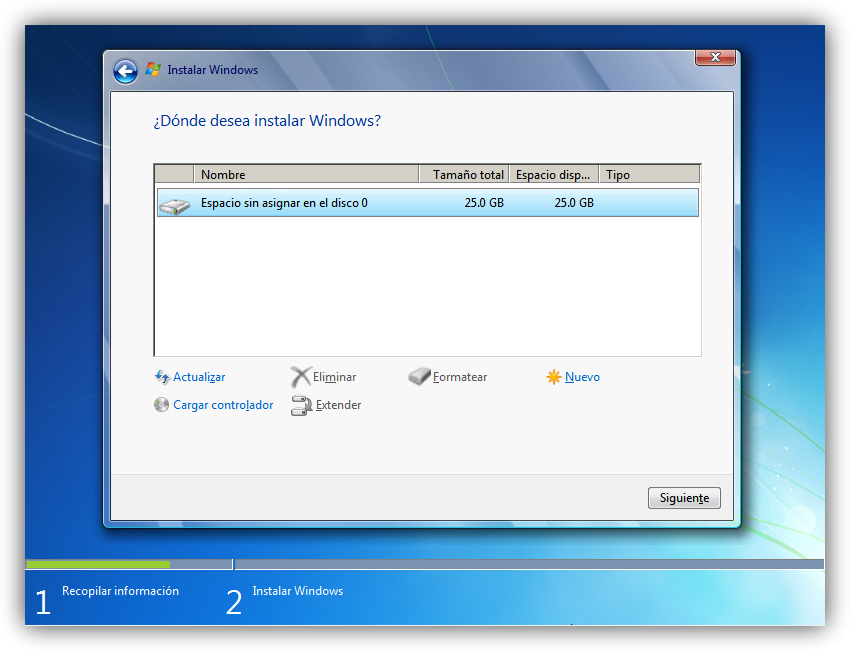
Elegimos el tamaño de la nueva partición (en nuestro caso, creamos una partición de 30000 MB) y pulsamos en “Aplicar” :
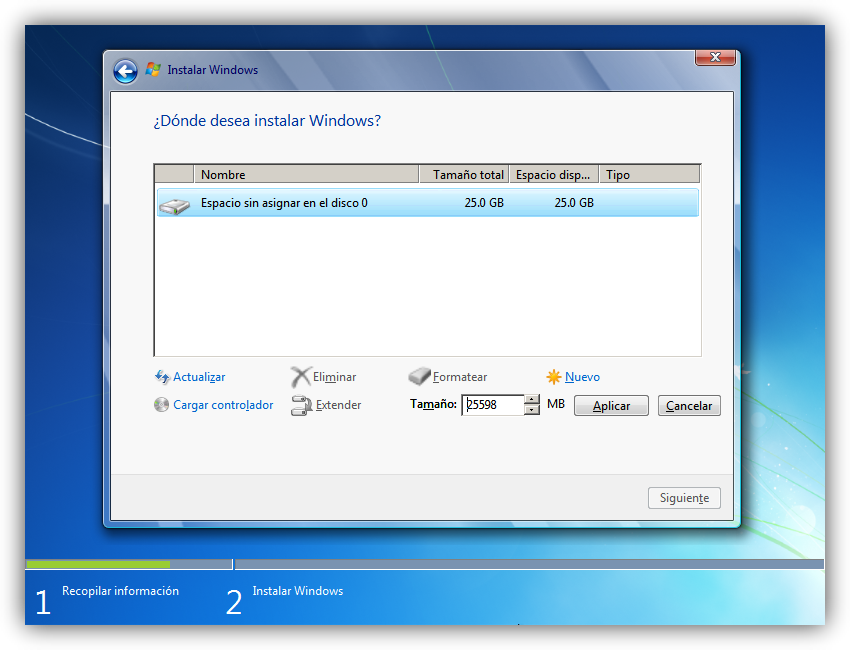
Nos aparecerá la siguiente ventana, en la cual pulsaremos en “Aceptar :
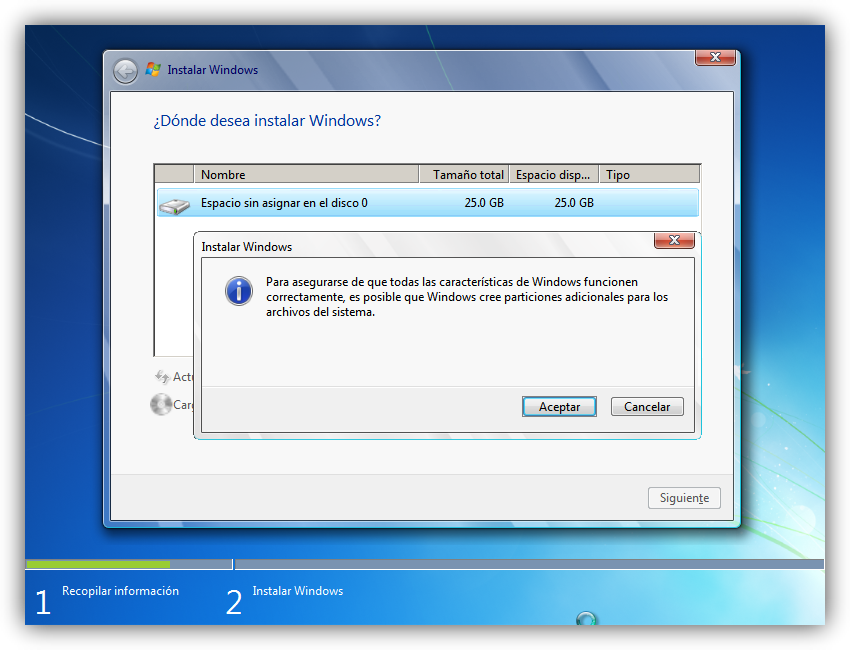
Se habrá creado una partición del tamaño que hemos seleccionado, además de una partición reservada para Windows, de tamaño 100 MB:
Para crear una nueva partición sobre el espacio restante sin particionar, seleccionamos en la parte de arriba dicho espacio sin particionar, pulsamos en “Nuevo” e indicamos el tamaño de la nueva partición. Ahora, una vez creadas las particiones, no nos queda más que formatearlas. Para ello, seleccionamos una partición y pulsamos sobre “Formatear” sobre las particiones creadas.
Una vez formateadas las particiones, seleccionamos aquella partición donde queramos instalar Windows 7 y pulsamos sobre “Siguiente” :
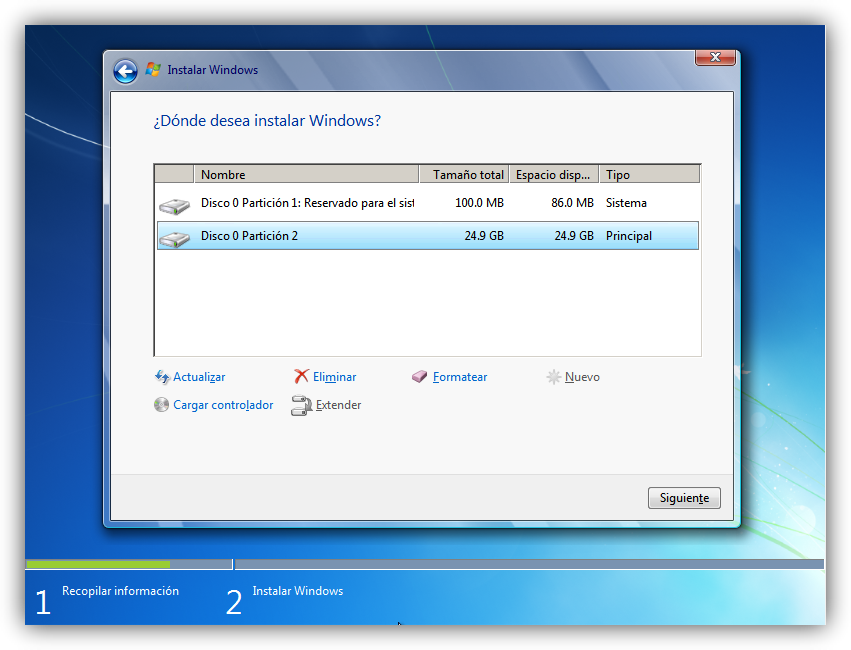
Instalación de Windows 7
De esta manera, el proceso de instalación de Windows 7 comienza:
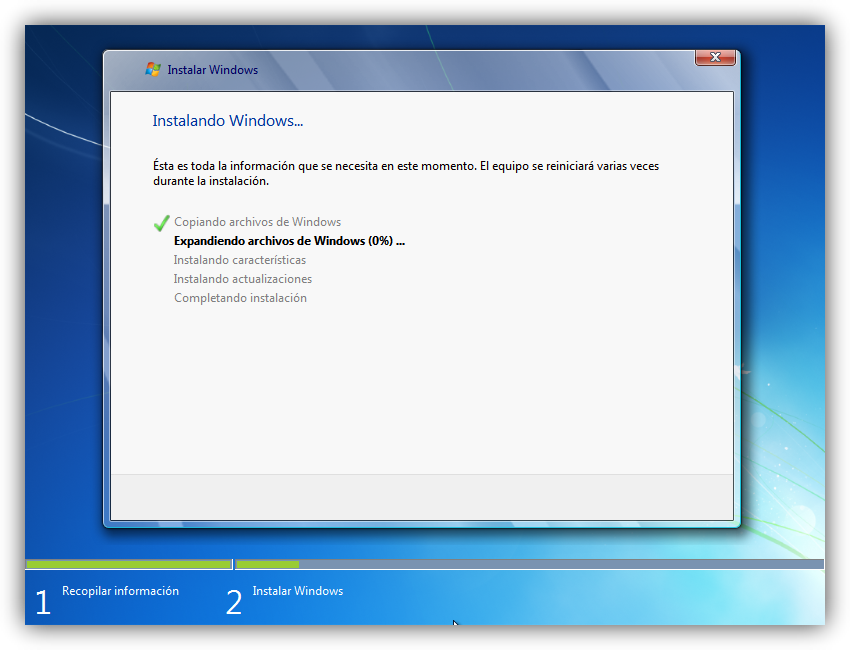
Durante dicho proceso, se reiniciará el sistema varias veces. Tras los reinicios se iniciará de nuevo el asistente para proseguir con los pasos de la instalación. Deberemos ser pacientes, pues tardará un poco en instalar el sistema operativo:
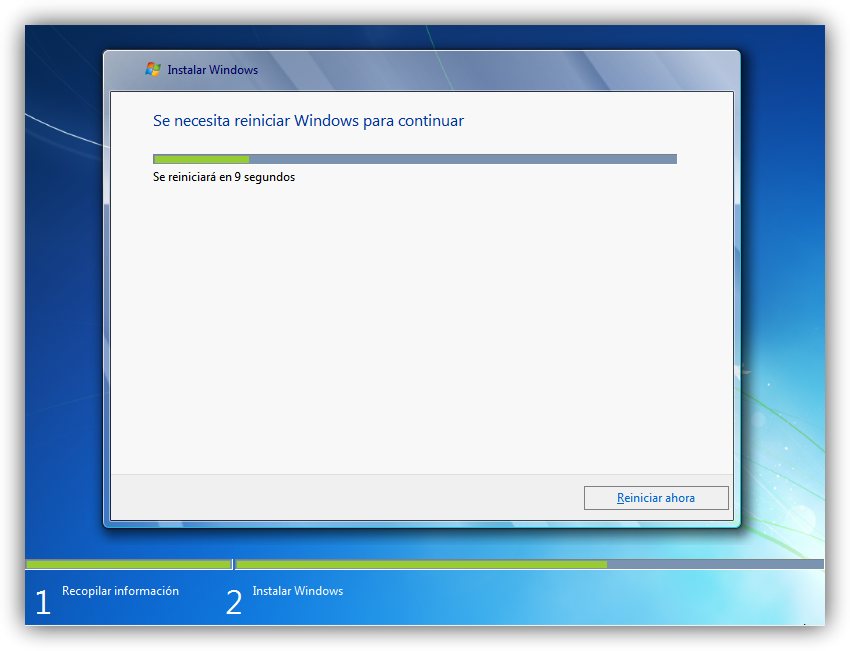
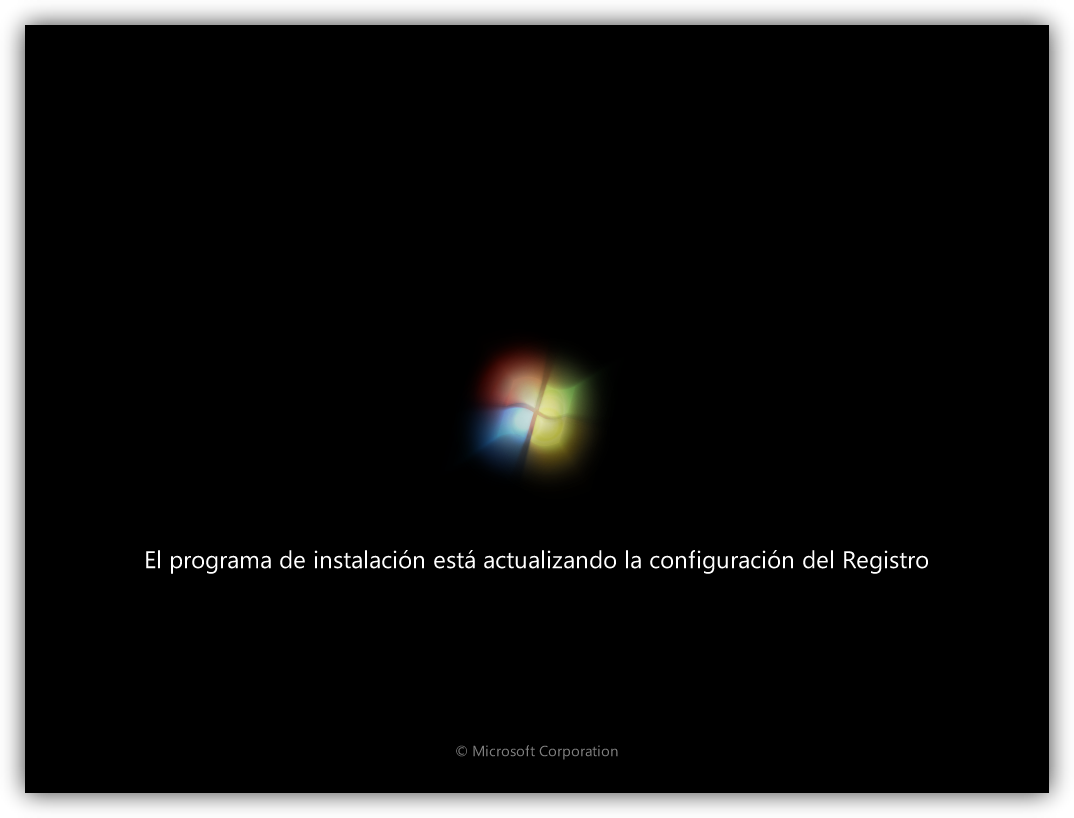
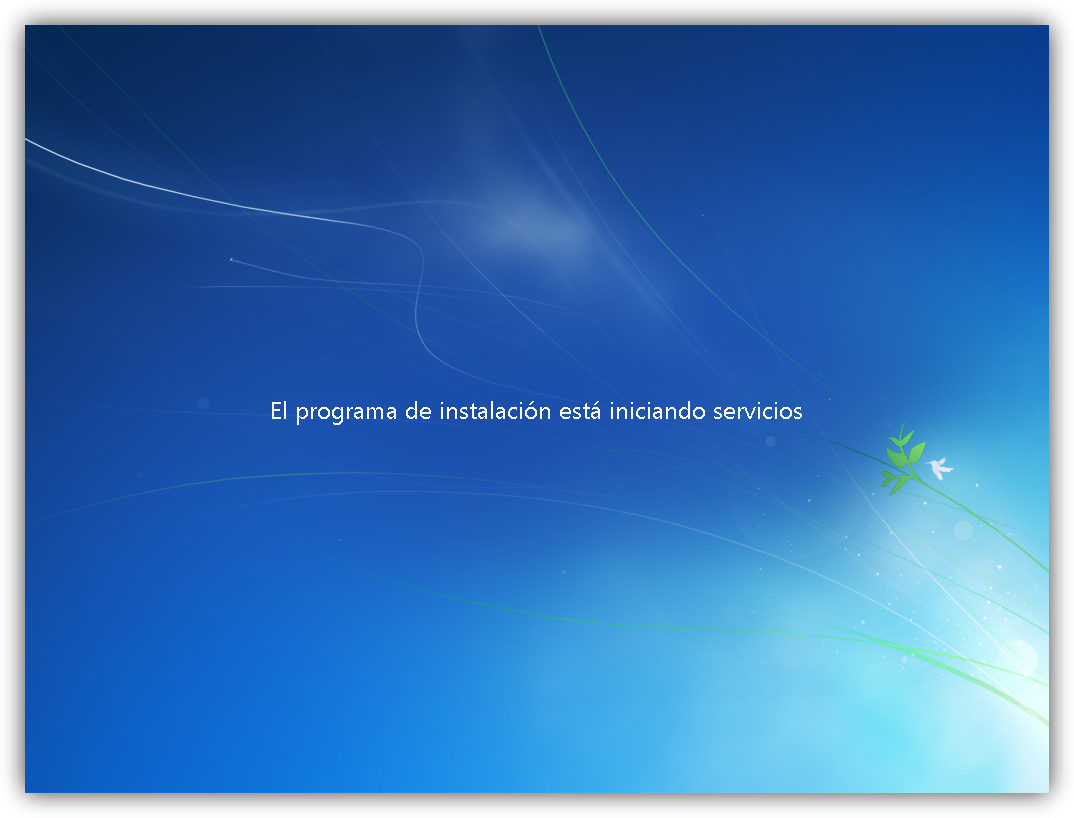
En este momento, se nos pedirá un nombre de usuario y de equipo . Los escribimos y pulsamos en “Siguiente”:

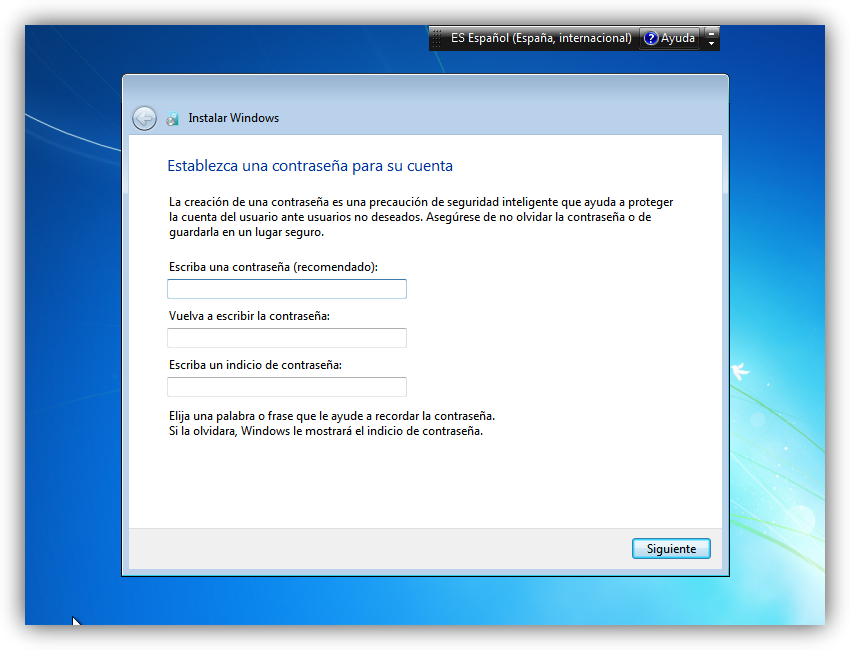
Una vez escogido el nombre de usuario con el que nos conectaremos al sistema operativo, nos aparecerá una ventana para elegir la contraseña de nuestro usuario , así como una frase o indicio de la contraseña para que Windows nos la muestre en caso de que se no olvidara. Rellenamos dichos datos y pulsamos en “Siguiente” :
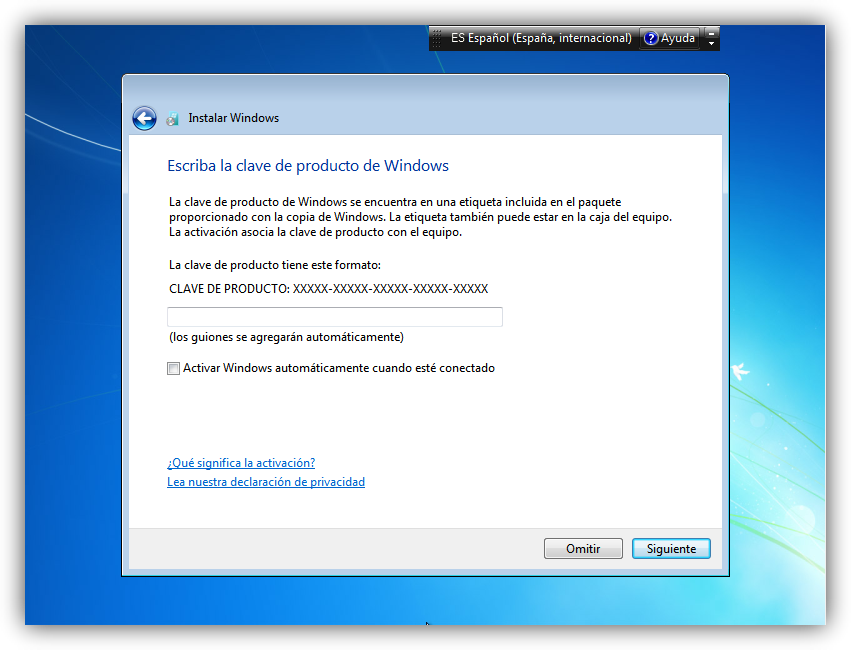
Llegados a este punto, se nos pedirá la clave de producto de Windows . Si la tenemos, la escribimos y pulsamos en “Siguiente” . En caso de no tenerla, desmarcaremos la casilla “Activar Windows automáticamente cuando esté conectado” y pulsaremos en “Siguiente” , aunque deberemos introducirla en un periodo de 30 días si queremos seguir usando Windows 7 . No obstante, es importante indicar que este “periodo de gracia” se puede ampliar 90 días más, hasta los 120 días sin activación :
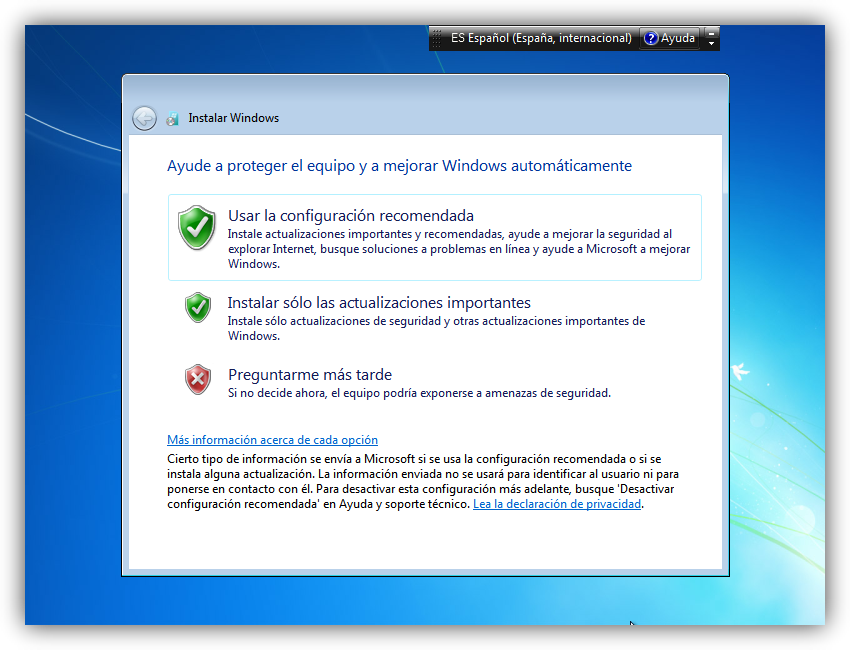
El programa de instalación nos pedirá que escojamos si queremos instalar solamente las actualizaciones de seguridad y las que Microsoft considere como importantes, o si queremos usar la configuración recomendada por Microsoft. Es importante saber que esta configuración se puede cambiar posteriormente una vez instalado Windows 7 , por lo que no es crítica la elección que hagamos en este momento. Recomendamos escoger la opción “Instalar sólo las actualizaciones importantes” :
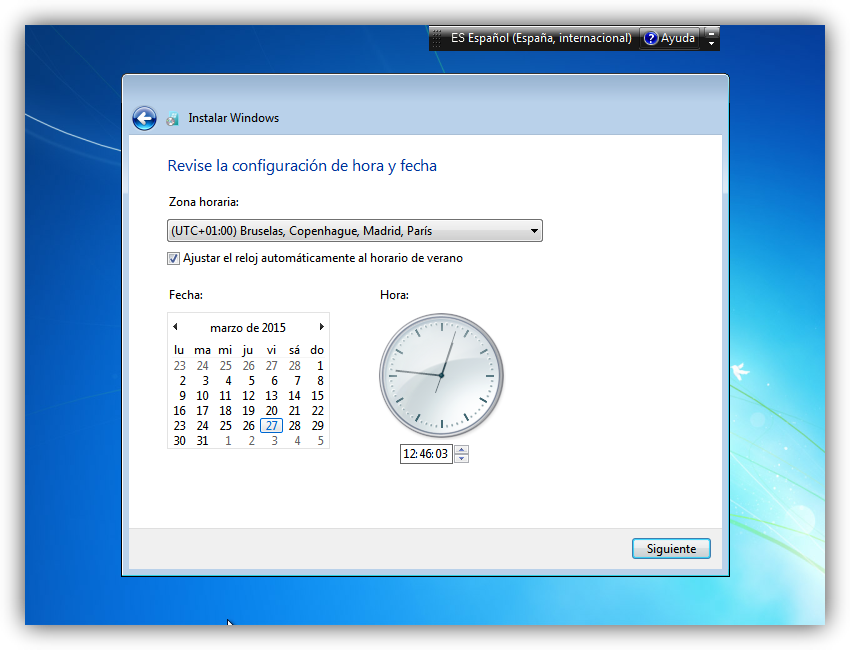
Escogeremos la fecha y hora del sistema , así como la zona horaria en la que nos encontremos, y pulsamos en “Siguiente” :
En este punto, tendremos que elegir la configuración de red que tendrá el sistema, dependiendo de dónde esté conectado. Elegimos la opción que más se ajuste a las características de nuestro sistema. En nuestro caso, elegimos “Red doméstica” :

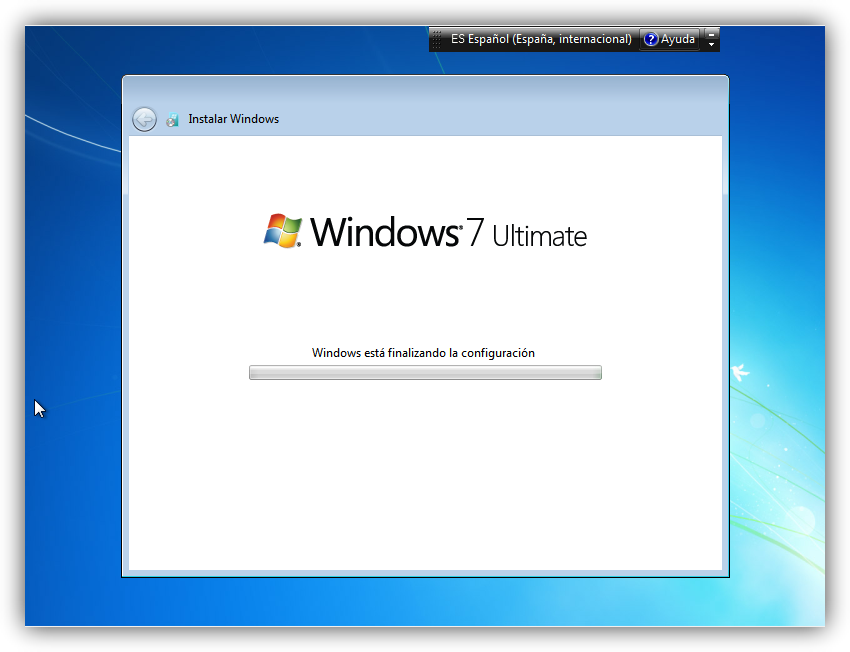
Ya estamos en la recta final de la instalación, pues habiendo escogido toda la configuración que deseamos, el programa de instalación de Windows 7 la pondrá en práctica:
En este momento, ya hemos terminado la instalación y podemos ver la esperada pantalla del escritorio de Windows 7 :
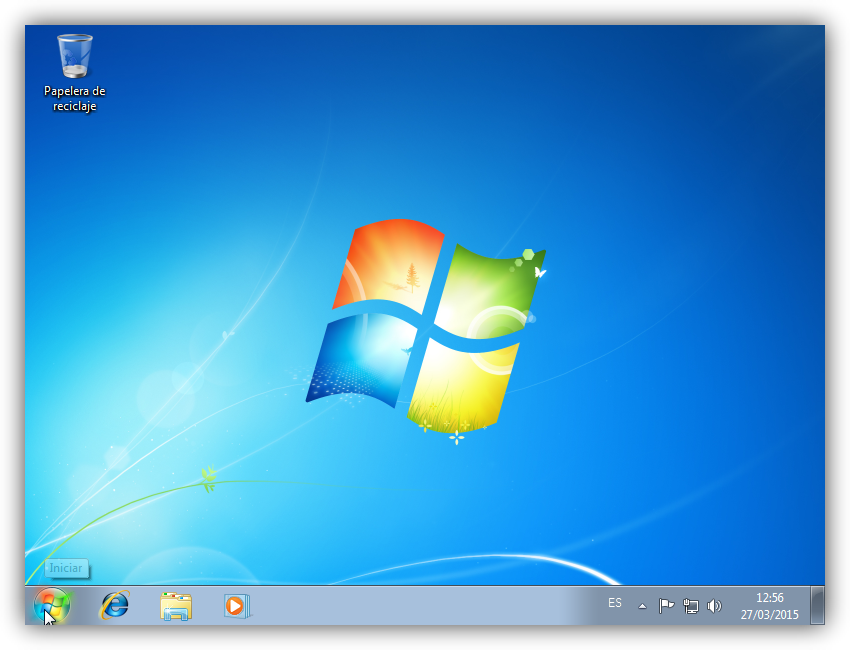
Como nota final, cabe indicar que la instalación limpia de Windows 7 Ultimate 64 bits (sin programas adicionales) que hemos realizado en este tutorial ocupa aproximadamente unos 13 GB ó 14 GB de espacio en el disco duro.
Esperamos que este manual de instalación de Windows 7 os haya servido de ayuda. Si tenéis cualquier duda o problema relacionado con este sistema operativo, podéis exponerlo en el foro Windows 7 de ADSLZone .
EDICIONES Y REQUERIMIENTOS
EDICIONES DE
WINDOWS 7
Este post es pensado para tener una idea rápida que ediciones están
disponibles y a grandes rasgos que las diferencia.
Antes de empezar a enumerarlas qué significa la letra en alguna de
ellas:
N – Edición ajustada a las normas de la Union Europea (Sin IE8 y sin
Windows Media Player)
K – Edición en Coreano
KN – Edición ajustada a las normas del gobierno Coreano
Las siguientes ediciones de Windows 7 disponibles:
· Disponible a nivel mundial pero solo a través de los fabricantes(OEM)
para los nuevos ordenadores (PCs)
· También disponible las ediciones N, K y KN
· Tema Windows AERO no disponible
· Limitada a soportar solo 2GB de memoria física
· Solo disponible en el mercado vía fabricantes
· También disponible las ediciones N, K y KN
Windows 7 Home Premium
· Disponible a nivel mundial a través de los fabricantes y en el
comercio minorista
· También disponible las ediciones K y KN
· Capacidad para operar con dispositivos táctiles
· Capacidad para operar con dispositivos multimedia (Media Center,
reproducción de contenido en DVD , creación de DVD, etc.)
· Es posible crear grupos de red
· Disponible a nivel mundial a través de los fabricantes y en el
comercio minorista
· También disponible las ediciones N y K
· Incluye todo funcionalidades de la edición Home Premium
· Añade capacidades de red extendidas (poderse conectar por Escritorio
Remoto, soporta estar en un dominio, sincronización con carpetas compartidas en
un servidor para trabajar sin conexión , etc.)
· Añade centro de movilidad
Nota: centro de movilidad: En portátiles un localización única para configurar los dispositivos más usados, por ej. Volumen altavoces, estado de la conexión de red, brillo de pantalla)
Nota: centro de movilidad: En portátiles un localización única para configurar los dispositivos más usados, por ej. Volumen altavoces, estado de la conexión de red, brillo de pantalla)
· Añade modo presentación
Nota: Es encontrado en el centro de movilidad (Tecla de Windows + X) y permite configurar el comportamiento de la maquina mientras das una presentación. Es posible ajustar el protector de pantallas no sea mostrado, el volumen de los altavoces y el fondo de pantalla durante la presentación.
Nota: Es encontrado en el centro de movilidad (Tecla de Windows + X) y permite configurar el comportamiento de la maquina mientras das una presentación. Es posible ajustar el protector de pantallas no sea mostrado, el volumen de los altavoces y el fondo de pantalla durante la presentación.
· Disponible solo por licencias de volumen
· Incluye todo funcionalidades de la edición Professional
· Añade BranchCache
Nota:BranchCache: Ayuda a reducir el tiempo que los usuarios en oficinas remotas gastan descargándose archivos de la red
Nota:BranchCache: Ayuda a reducir el tiempo que los usuarios en oficinas remotas gastan descargándose archivos de la red
· Añade DirectAccess
Nota: DirectAccess: Da a los usuarios moviles un acceso transparente a las redes corporativas sin necesidad de usar VPN.
Nota: DirectAccess: Da a los usuarios moviles un acceso transparente a las redes corporativas sin necesidad de usar VPN.
· Añade Bitlocker (and Bitlocker-To-Go)
Nota: Bitlocker: funcionalidad para cifrar el contenido de un disco duro
· Disponible través de los fabricantes y en el comercio minorista
· Disponible en ediciones K y KN
· Incluye todo funcionalidades de la edición Enterprise
Un saludo.
Francisco Fraile
Técnico de Soporte Premier
REQUERIMIENTOS PARA LA INSALACION DE WINDOWS
Esto es lo que
necesitas en tu computadora para instalar Windows 7:
·
Procesador: 32 bits (x86) o 64 bits (x64)
a 1 gigahercio (GHz) o más.
·
Memoria RAM: 1 gigabyte (GB) (32 bits) o memoria
RAM de 2 GB (64 bits).
·
Espacio en disco duro: 16 GB (32
bits) o 20 GB (64 bits).
·
Dispositivo gráfico DirectX 9 con controlador WDDM 1.0 o superior.
Requisitos
adicionales para usar ciertas funciones:
·
Acceso a Internet (puede tener costes adicionales).
·
Según la resolución, la reproducción de vídeo puede requerir memoria
adicional y hardware gráfico avanzado.
·
Es posible que algunos juegos y programas requieran tarjetas gráficas
compatibles con DirectX 10 o superior para un rendimiento
óptimo.
·
Para algunas funcionalidades de Windows Media Center, es posible
que necesite un sintonizador de TV y hardware adicional.
·
Windows Touch y Tablet PCs requieren hardware específico.
·
Grupo Hogar requiere una red y equipos que ejecuten Windows 7.
·
Para la creación de DVD/CD se necesita una unidad óptica compatible.
·
BitLocker requiere el Módulo de plataforma segura (TPM) 1.2.
·
BitLocker To
Go requiere una unidad flash USB.
·
Windows XP Mode requiere 1 GB adicional de memoria RAM y 15 GB
adicionales de espacio disponible en disco duro.
·
Para escuchar música y sonidos se necesita una salida de audio.
No todas las versiones
de Windows 7 funcionan de la misma forma y algunas podrían
requerir otras especificaciones.
sábado, 24 de septiembre de 2016
DOCUMENTAL LINUX
Código LINUX es un interesante documental del 2001, que cuenta "el inicio" de la historia de lo que hoy conocemos como proyecto GNU/LINUX de la manos de personaje más relevantes y no da una mirada muy interesante a un sub mundo de la informática por muchos desconocido y el verdadero valor de la palabras hacker, software libre, Linux, programador, GNU, idealista, GPL, código, monopolio entre otras. En estos tiempos, gracias a muchas comunidades en Internet e instituciones de enseñanza en todo el mundo, aprender lo maravilloso que es el proyecto GNU/Linux esta alcance, se aceleró cuando parte de esta comunidad desarrollan el entorno de escritorios KDE, Gnome y distribuciones como Knoppix y Ubuntu por nombrar algunas que facilitaron el uso a los usuarios noveles, pero antes esto no era así, como lo revela el documental. Al comienzo tenemos una breve descripción de mano del gran Richard Stallman lo que es software libre, en 1983 Richard inicio la creación de un sistema operativo totalmente libre que se conoce como proyecto GNU. Luego inmediatamente entramos en lo que se basa la mayor parte del documental que es el nacimiento, desarrollo y evolución del núcleo (Linux) en que se basa el proyecto GNU/Linux. Es muy interesante el contenido del documental, veremos un submundo desconocido para muchos, las varias ramas ideológicas en el mundo de la informática y los negocios como también la “cultura Hacker”, que vale la pena ver para comprendedlo bien, a que nos referimos cuando decimos “Hacker”.Gracias a muchos entusiastas que desarrollan herramientas y adapta distribuciones de GNU/Linux que si están alcance de todos, como a los mas noveles en la computación, aunque lo mas seguro solo conoceremos una pequeña parte y usaremos muy poco del potencial de este sistema operativo.
Portada e Introduccion
CECYTEC ANDRES OSUNA
PLANTEL CASTAÑOS
TEMA:
SITEMAS OPERATIVOS
PROFESORA:
ING. GABRIELA GALINDO
DISEÑADORA:
ANDREA LIZBETH DEL ABRA VILLARREAL
5"F"
INTRODUCCIÓN
El sistema operativo es el programa, más importante de un ordenador. Para que funcionen los otros programas, cada ordenador de uso general debe tener un sistema operativo. Los sistemas operativos realizan tareas básicas, tales como reconocimiento de la conexión del teclado, enviar la información a la pantalla, no perder de vista archivos y directorios en el disco, y controlar los dispositivos periféricos tales como impresoras, escáner, etc.
En sistemas grandes, el sistema operativo tiene incluso mayor responsabilidad y poder, es como un policía de tráfico, se asegura de que los programas y usuarios que están funcionando al mismo tiempo no interfieran entre ellos. El sistema operativo también es responsable de la seguridad, asegurándose de que los usuarios no autorizados no tengan acceso al sistema.
Clasificación de los Sistemas Operativos
Los sistemas operativos pueden ser clasificados de la siguiente forma:
Multiusuario: Permite que dos o más usuarios utilicen sus programas al mismo tiempo. Algunos sistemas operativos permiten a centenares o millares de usuarios al mismo tiempo.
Multiprocesador: soporta el abrir un mismo programa en más de una CPU.
Multitarea: Permite que varios programas se ejecuten al mismo tiempo.
Multitramo: Permite que diversas partes de un solo programa funcionen al mismo tiempo.
Tiempo Real: Responde a las entradas inmediatamente. Los sistemas operativos como DOS y UNIX, no funcionan en tiempo real.

Cómo funciona un Sistema Operativo.
Los sistemas operativos proporcionan una plataforma de software encima de la cual otros programas, llamados aplicaciones, puedan funcionar. Las aplicaciones se programan para que funcionen encima de un sistema operativo particular, por tanto, la elección del sistema operativo determina en gran medida las aplicaciones que puedes utilizar.
Los sistemas operativos más utilizados en los PC son DOS, OS/2, y Windows, pero hay otros que también se utilizan, como por ejemplo Linux.
Cómo se utiliza un Sistema Operativo
Un usuario normalmente interactúa con el sistema operativo a través de un sistema de comandos, por ejemplo, el sistema operativo DOS contiene comando como copiar y pegarpara copiar y pegar archivos respectivamente. Los comandos son aceptados y ejecutados por una parte del sistema operativo llamada procesador de comandos o intérprete de la línea de comandos. Las interfaces gráficas permiten que utilices los comandos señalando y pinchando en objetos que aparecen en la pantalla.
Funciones basicas de los S.O.
TEMAS PROPUESTOS
Funciones Básicas Del Sistema Operativo.
¿Qué es un sistema operativo?
Un sistema operativo es un programa o conjunto de programas, también llamado software, indispensable en todo hardware, es responsable del manejo de un Hardware y es a su vez la plataforma que contiene también aplicaciones, siendo esta una de las funciones del sistema operativo.
El uso de los sistema operativos se basa en un sistema de comando, comúnmente de interfaz gráfica, a través de las cuales el software interpreta el comando y realiza la acción. Es importante señalar que los computadores no son los únicos que usan sistemas operativos, estos pueden estar en cualquier dispositivo con microprocesadores.
Un Sistema Operativo Desempeña 5 Funciones Basicas:
1-. Suministro de interfaz al usuario
2-. Administración de recursos
3-. Administración de archivos
4-. Administración de tareas
5-. Servicio de soporte y utilidades
Interfaz de usuario
El Administrador de recursos del sistema de Windows solo administra los recursos del procesador cuando la carga combinada del procesador es superior al 70 por ciento. Esto significa que no limita de forma activa los recursos que puede utilizar cada consumidor cuando la carga del procesador es baja. En caso de contención para los recursos de procesador, las directivas de asignación de recursos ayudan a garantizar la disponibilidad mínima de los recursos según el perfil de administración definido.
Administrador de archivos
Servicio de soporte y utilidades
El soporte técnico es un rango de servicio que proporciona asistencia con el hardware o software
En general, el servicio de soporte técnico sirve para ayudar a resolver los problemas que puedan presentárseles a los usuarios, mientras hacen uso de servicios, programas o dispositivos.
La mayoría de las compañías que venden hardware o software, ofrecen servicio técnico por teléfono u otras formas en línea como correo electrónico o sitios web.
Las compañías e instituciones también tienen generalmente soporte técnico interno para empleados, estudiantes y otros asociados.
También existen gran cantidad de foros de soporte técnico en Internet, que son totalmente gratuitos, y se basan en la simple voluntad y experiencia de los expertos que quieren ayudar a los principiantes. La mayoría de las compañías que venden hardware o software ofrecen soporte técnico de manera telefónica o en línea. Las instituciones y compañías por lo general tienen sus propios empleados de soporte técnico. Existen a su vez múltiples lugares libres en la web respecto a soporte técnico, en los cuales los usuarios más experimentados ayudan a los novatos.

Funciones Básicas Del Sistema Operativo.
¿Qué es un sistema operativo?
Un sistema operativo es un programa o conjunto de programas, también llamado software, indispensable en todo hardware, es responsable del manejo de un Hardware y es a su vez la plataforma que contiene también aplicaciones, siendo esta una de las funciones del sistema operativo.
El uso de los sistema operativos se basa en un sistema de comando, comúnmente de interfaz gráfica, a través de las cuales el software interpreta el comando y realiza la acción. Es importante señalar que los computadores no son los únicos que usan sistemas operativos, estos pueden estar en cualquier dispositivo con microprocesadores.
Un Sistema Operativo Desempeña 5 Funciones Basicas:
1-. Suministro de interfaz al usuario
2-. Administración de recursos
3-. Administración de archivos
4-. Administración de tareas
5-. Servicio de soporte y utilidades
Interfaz de usuario
La interfaz de usuario es el espacio donde se producen las interacciones entre seres humanos y máquinas. El objetivo de esta interacción es permitir el funcionamiento y control más efectivo de la máquina desde la interacción con el humano.
Las interfaces básicas de usuario son aquellas que incluyen elementos como menús, ventanas, contenido gráfico, cursor, los beeps y algunos otros sonidos que la computadora hace, y en general, todos aquellos canales por los cuales se permite la comunicación entre el ser humano y la computadora.
El objetivo del diseño de una interfaz es producir una interfaz que sea fácil de usar (explicarse por sí misma), eficiente y agradable para que al operar la maquina de el resultado desea
Las interfaces básicas de usuario son aquellas que incluyen elementos como menús, ventanas, contenido gráfico, cursor, los beeps y algunos otros sonidos que la computadora hace, y en general, todos aquellos canales por los cuales se permite la comunicación entre el ser humano y la computadora.
El objetivo del diseño de una interfaz es producir una interfaz que sea fácil de usar (explicarse por sí misma), eficiente y agradable para que al operar la maquina de el resultado desea
Administrador de recursos
El Administrador de recursos del sistema de Windows para el sistema operativo Windows Server® 2008 R2 permite administrar el uso del procesador y la memoria del servidor con directivas de recursos estándar o personalizadas. La administración de los recursos le puede ayudar a garantizar que todos los servicios que proporciona un único servidor estén disponibles de forma equivalente o que los recursos para aplicaciones, servicios o usuarios de alta prioridad están siempre disponibles.El Administrador de recursos del sistema de Windows solo administra los recursos del procesador cuando la carga combinada del procesador es superior al 70 por ciento. Esto significa que no limita de forma activa los recursos que puede utilizar cada consumidor cuando la carga del procesador es baja. En caso de contención para los recursos de procesador, las directivas de asignación de recursos ayudan a garantizar la disponibilidad mínima de los recursos según el perfil de administración definido.
Un administrador de archivos, gestor de archivos o explorador de archivos (del inglés file manager) es un programa informático que proporciona una interfaz de usuario para administrar archivos y directorios. Las operaciones más comunes realizadas en archivos o grupos de archivos incluyen crear, abrir (p. ej., ver, reproducir, editar o cambiar nombre, copiar, mover, eliminar y buscar archivos; así como modificar sus atributos, propiedades y permisos de acceso. Las carpetas y los ficheros pueden visualizarse en un árbol jerárquico basado en su estructura de directorios. Algunos administradores de archivos contienen características inspiradas por navegadores web, como los botones de navegación adelante y atrás.
 Administrador de tareas
Administrador de tareas
El Administrador de tareas de Windows es el administrador de tareas incluido en los sistemas operativos Microsoft Windows que proporciona información sobre los procesos y aplicaciones que el computador está ejecutando, la actividad de red, los usuarios y los servicios de sistema. Permite cerrar las aplicaciones que tienen conflicto de manera manual rápida y segura.
En general, el servicio de soporte técnico sirve para ayudar a resolver los problemas que puedan presentárseles a los usuarios, mientras hacen uso de servicios, programas o dispositivos.
La mayoría de las compañías que venden hardware o software, ofrecen servicio técnico por teléfono u otras formas en línea como correo electrónico o sitios web.
Las compañías e instituciones también tienen generalmente soporte técnico interno para empleados, estudiantes y otros asociados.
También existen gran cantidad de foros de soporte técnico en Internet, que son totalmente gratuitos, y se basan en la simple voluntad y experiencia de los expertos que quieren ayudar a los principiantes. La mayoría de las compañías que venden hardware o software ofrecen soporte técnico de manera telefónica o en línea. Las instituciones y compañías por lo general tienen sus propios empleados de soporte técnico. Existen a su vez múltiples lugares libres en la web respecto a soporte técnico, en los cuales los usuarios más experimentados ayudan a los novatos.
Tipos de soporte
El soporte técnico se puede dar por distintos tipos de medio, incluyendo el correo electrónico, chat, software de aplicación, faxes, y técnicos, aunque el más común es el teléfono. En los últimos años hay una tendencia a la prestación de soporte técnico remoto, donde un técnico se conecta al ordenador mediante una aplicación de conexión remota.
El soporte técnico se puede dar por distintos tipos de medio, incluyendo el correo electrónico, chat, software de aplicación, faxes, y técnicos, aunque el más común es el teléfono. En los últimos años hay una tendencia a la prestación de soporte técnico remoto, donde un técnico se conecta al ordenador mediante una aplicación de conexión remota.
Suscribirse a:
Entradas (Atom)